
新規受注登録方法を説明します。
得意先からの受注内容を入力し、受注伝票を登録します。
発注登録メニューを開きます
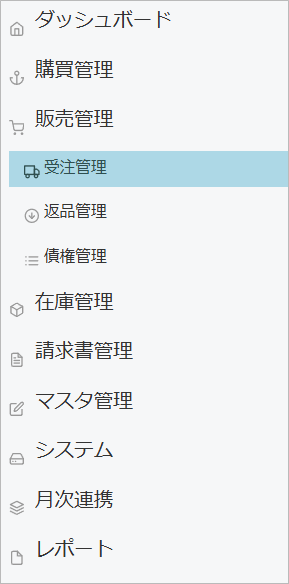
① ダッシュボードから『受注管理』を選択します
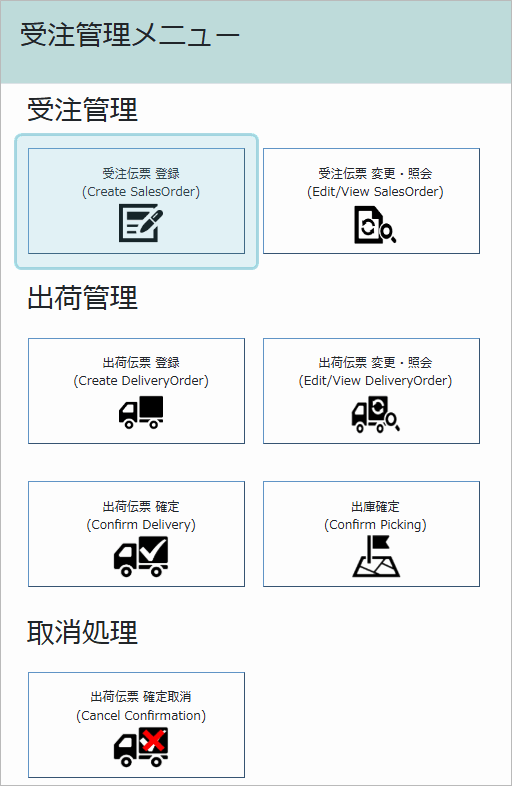
②『受注伝票登録』を選択します
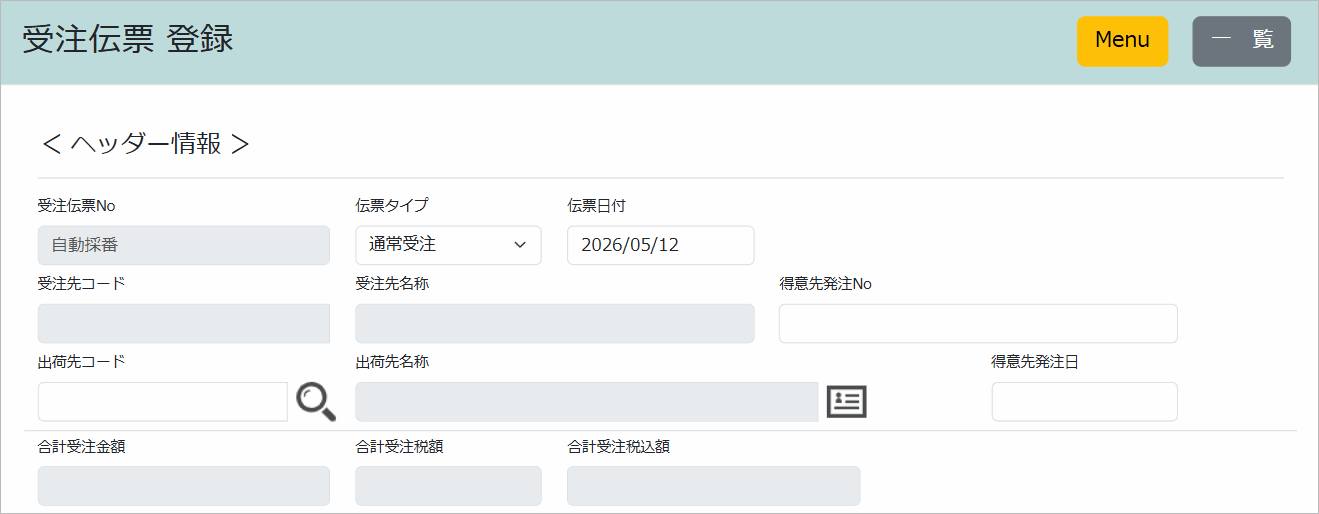
発注情報(ヘッダー)を入力します
①出荷先の基本情報を入力します
※伝票タイプは登録後に変更できません。選択する際はご注意ください。
※入力項目の仕様
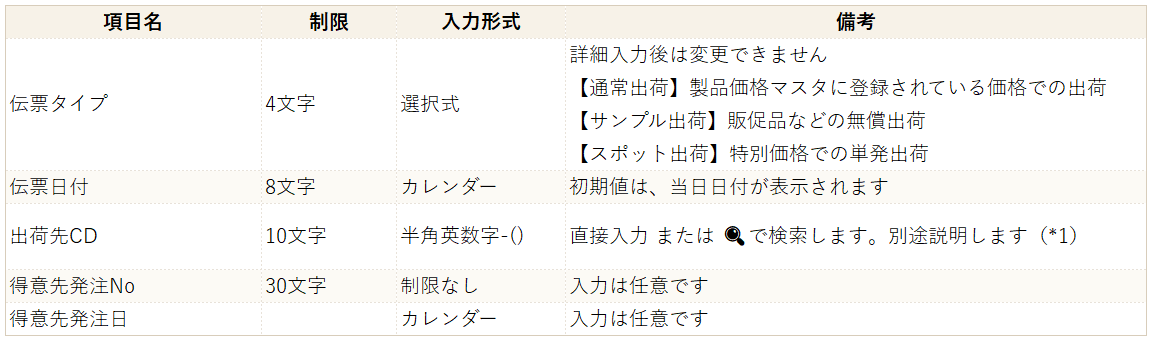
・伝票Noは、新規登録時に自動採番されます。
・入力不可項目は、自動表示または自動計算されます。
■出荷先CDの入力について
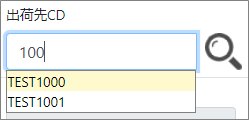
▸方法①:直接入力する場合
出荷先CD直接入力することができます。
一部入力すると、候補が表示されます。
▸方法②:検索から選択する場合
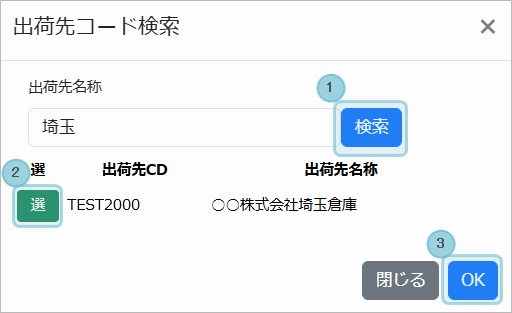
【🔍】クリックすると出荷先コード索画面が表示されます。
①検索名称を入力し、【検索】をクリックします。
②検索結果から対象の出荷先の【選】をクリックします。
③画面右下の【OK】ボタンをクリックして確定します。
■選択した出荷先の詳細を確認できます
出荷先CDを確定すると、受注先CD・受注先名称・出荷先名称が表示されます。
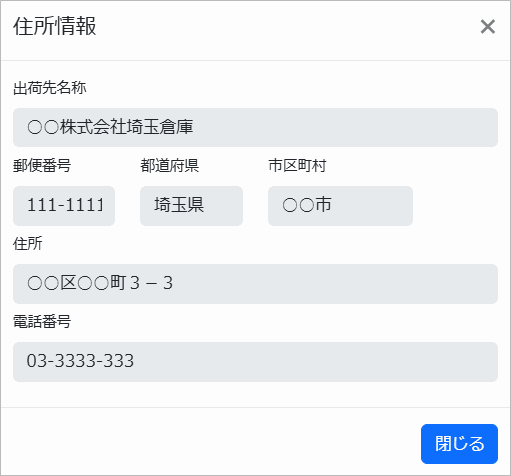
出荷先名称右横のアイコンをクリックすると、別ウィンドウで詳細画面が表示されます。

(出荷先の詳細画面表示例)
■ワンタイムコードの設定(通常出荷先以外)
①ワンタイムコードとは
ワンタイムコードとは、出荷先マスタに登録されていない出荷先を一時的に指定するためのコードです。
通常の出荷先以外に出荷する場合は、ワンタイムコードを使用します。
②ワンタイムコードを選択します
出荷先コード検索で直接コードを入力するか、「ワンタイム」と入力して検索し、受注先に紐づいたワンタイムコードを選択します。
③出荷先の詳細を編集します
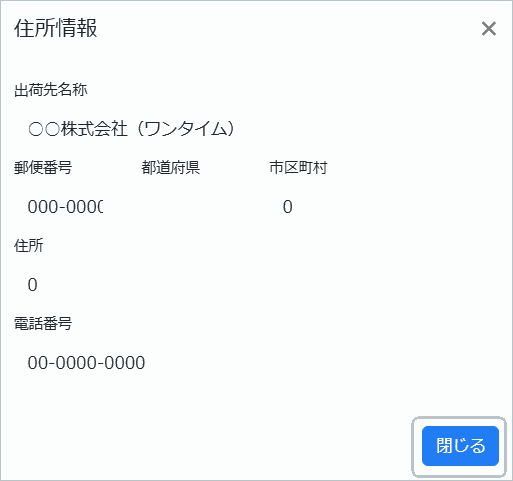
出荷先名称右横のアイコンをクリックすると、別ウィンドウで詳細画面が表示されます。
出荷先情報を入力し、『閉じる』ボタンで完了します。

(詳細画面)
※入力項目の仕様
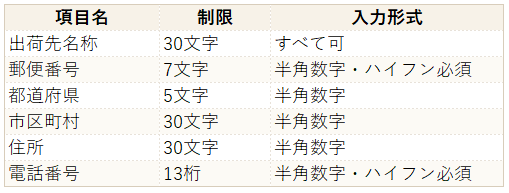
詳細情報を入力します
詳細情報はタブごとに入力します
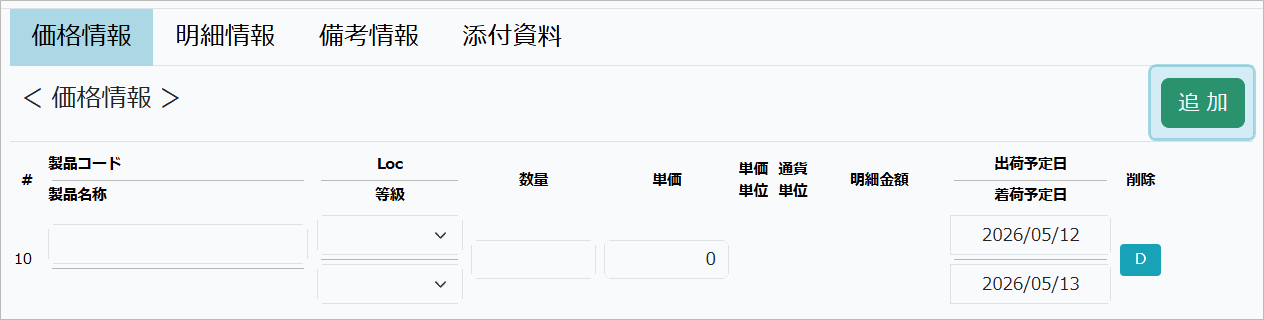
【価格情報タブ】
右側の追加ボタンを押すと製品入力欄が表示されます。
※入力項目の仕様
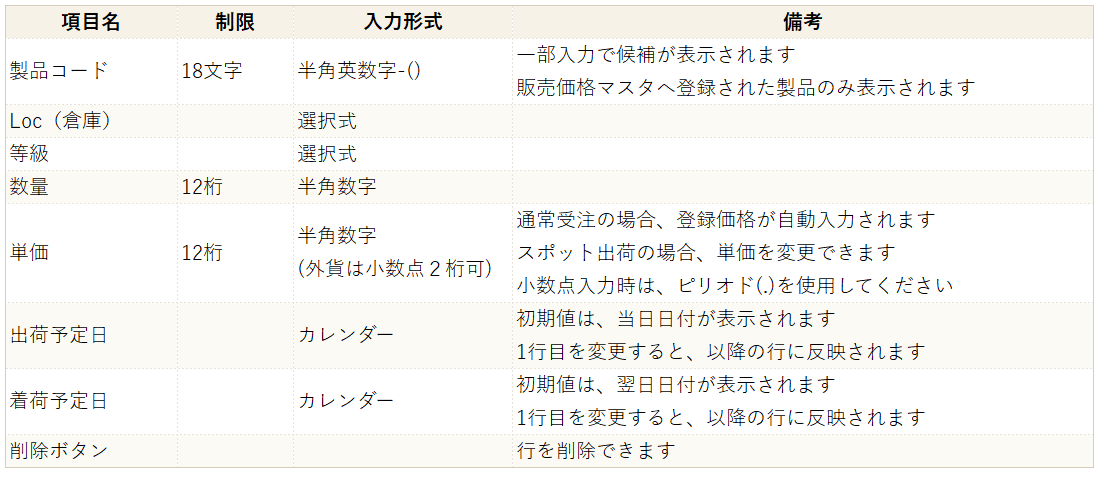
・入力不可項目は、自動表示または自動計算されます。
▸明細行が複数ある場合
登録製品が複数ある場合は、都度追加ボタンを押します。
▸不要になった場合
不要になった場合は、右側の削除Dボタンで行削除できます。
【明細情報タブ】
登録されている得意先情報が表示されます。
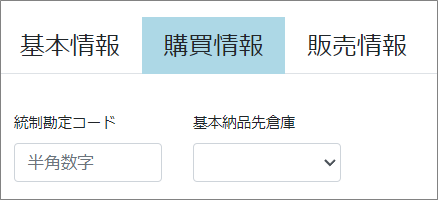
【ヘッダーオプションタブ】
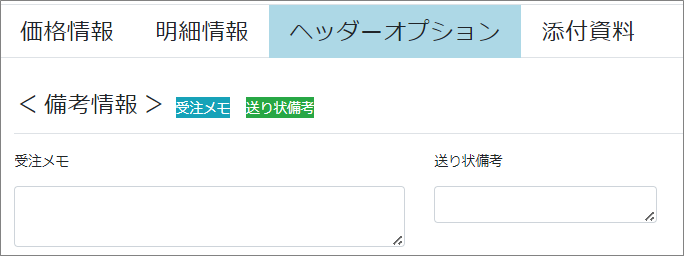
※入力項目の仕様

【添付資料タブ】
現在、未対応です。
登録を完了します
①必要項目を入力後、登録ボタンをクリックします
●入力内容に問題がある場合は、エラーが表示されます
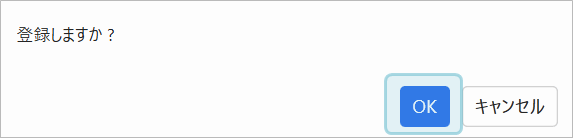
②登録内容を確認し、【OK】をクリックします
③入力内容に問題がなければ、画面上部に完了メッセージが表示されます
(完了メッセージ例)

【次の作業】出荷伝票登録 |
【関連作業】受注伝票
|