
登録済み受注伝票の変更・照会、削除方法を説明します。
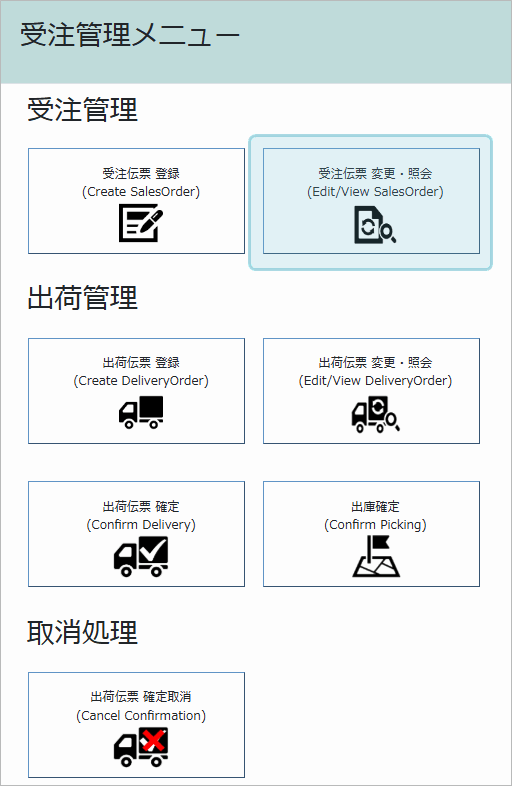
①『受注伝票変更・照会』を選択します
変更・削除したい伝票を検索します
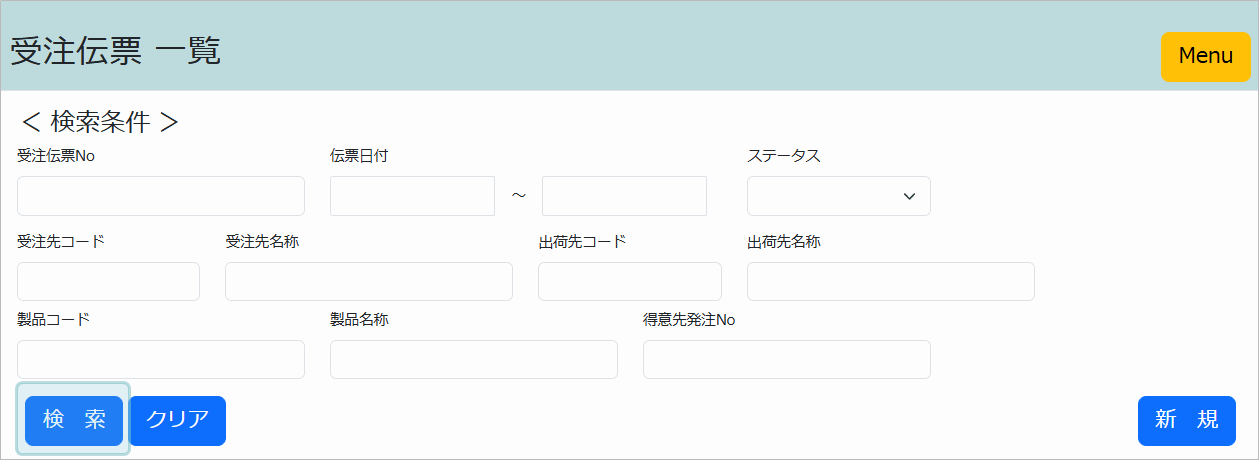
①条件を指定して検索します
検索条件を指定しない場合、すべての伝票が一覧で表示されます。
②検索結果を確認します
検索条件に当てはまる受注伝票が一覧で表示されます。

対象の伝票を選択して処理を進めます
※ 一覧画面の操作ボタン(照会/変更/削除)については、「ご利用ガイド」>「一覧画面共通操作について」を参照してください。
■操作条件
STS(ステータス)が【未完了】のものだけが変更可能です。
①伝票内容を変更します
▸変更画面を開きます
一覧画面で、変更対象の伝票に対して【E】ボタンをクリックします。

▸内容を変更します
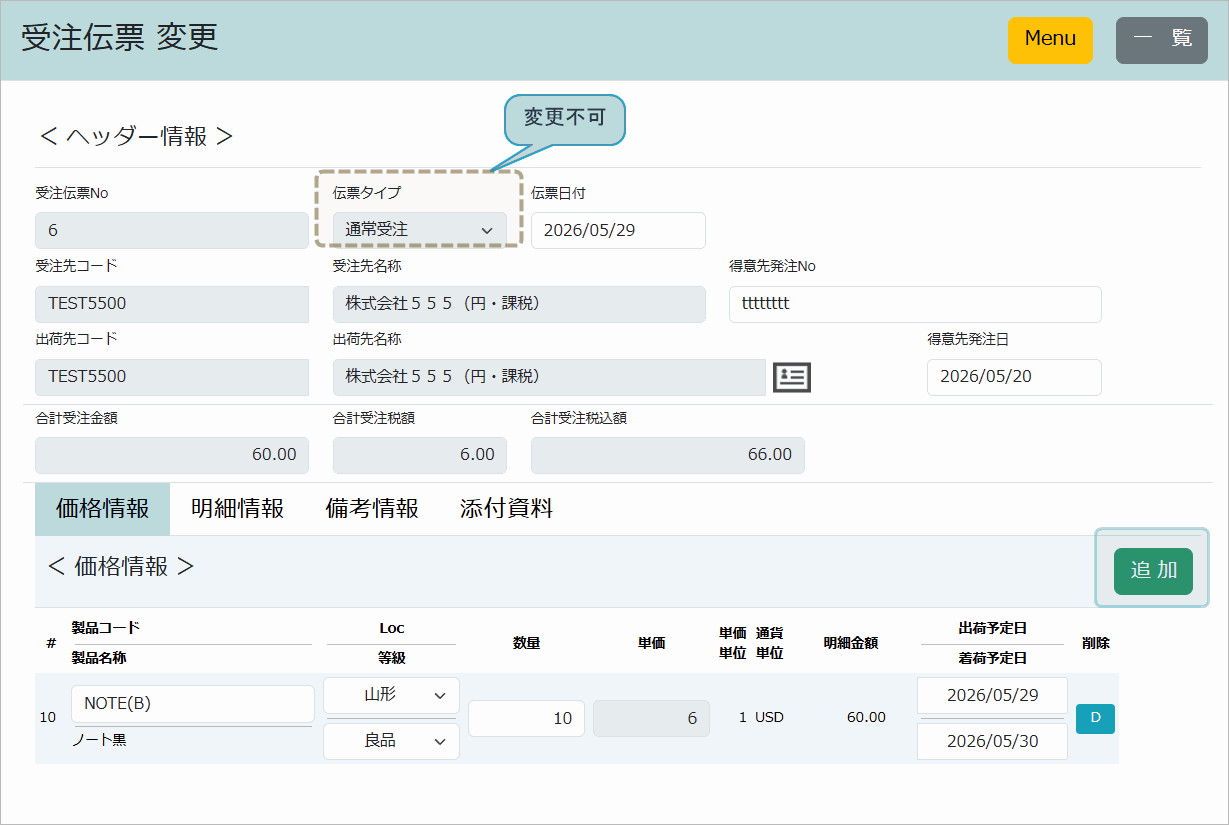
受注伝票は、画面上で編集可能な項目のみ変更できます。
グレー表示されている項目は変更できません。
また、製品の追加も可能です。
▸伝票タイプについての注意
伝票タイプ(通常受注/サンプル出荷)の変更はできません。
伝票タイプを修正したい場合は、一度伝票を削除し、新規に登録し直してください。
▸変更内容を保存します
【登録】ボタンをクリックし、変更内容を保存します。
▸変更完了時の表示
変更が完了すると、画面上部に完了メッセージが表示されます。
(完了メッセージ例)

③伝票を削除します
▸削除画面を開きます
一覧画面で、削除対象の伝票に対して【D】ボタンをクリックします。

▸削除を実行します
削除内容を確認し 【登録】ボタンをクリックします。
削除した伝票は元に戻すことができません。
▸削除完了時の表示
削除が完了すると、画面上部に完了メッセージが表示されます。
(完了メッセージ例)
