
新規返品伝票登録方法を説明します。
得意先からの返品内容を入力し、返品伝票を登録します。
返品登録メニューを開きます
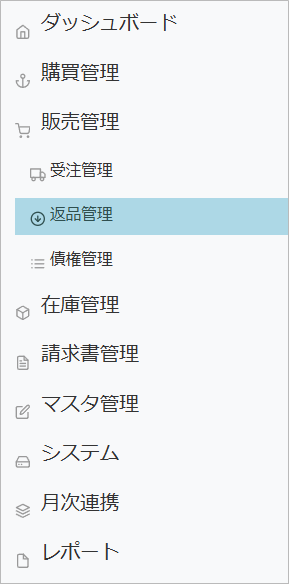
① ダッシュボードから『返品管理』を選択します
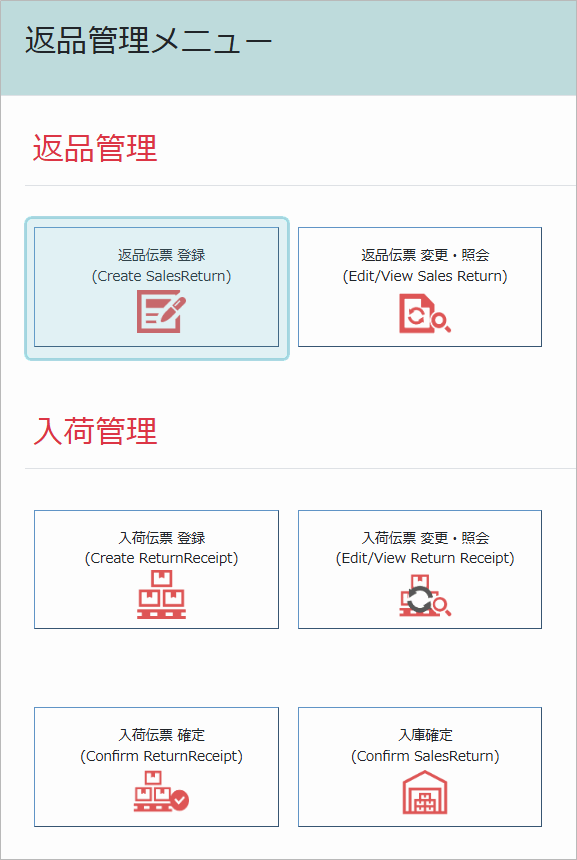
②『返品伝票登録』を選択します。
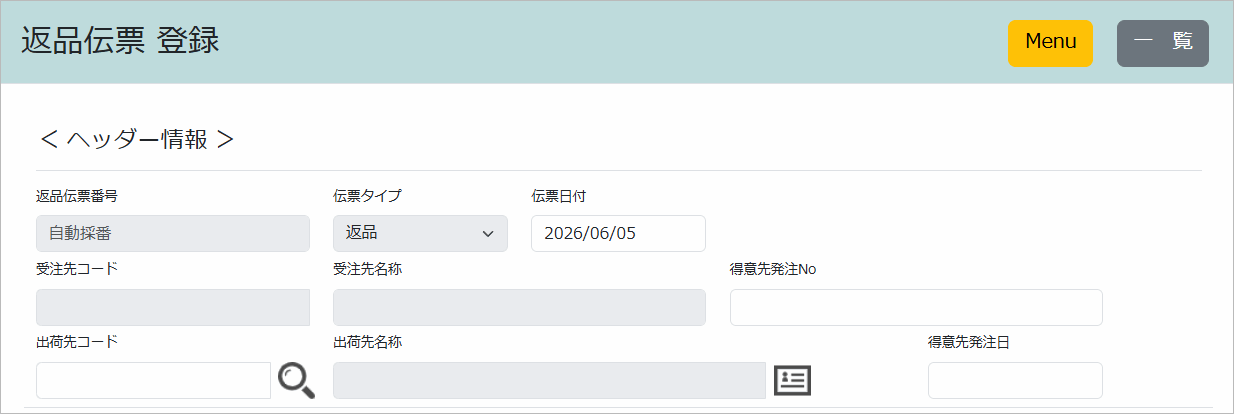
発注情報(ヘッダー)を入力します
①返品元の基本情報を入力します
まず、返品元に関するヘッダー情報を入力します。
※入力項目の仕様

・伝票Noは、新規登録時に自動採番されます。
・入力不可項目は、自動表示または自動計算されます。
※出荷先CDの入力については、
「受注伝票登録」マニュアルの 「出荷先CDの入力について」を参照してください。
詳細情報を入力します
詳細情報はタブごとに入力します
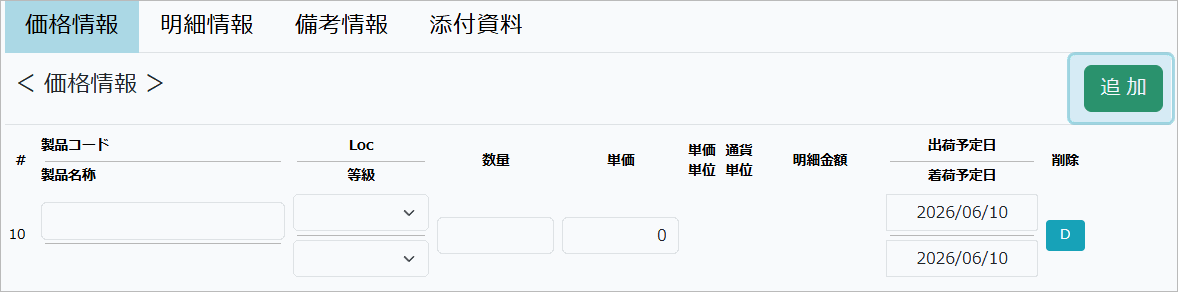
【価格情報タブ】
右側の追加ボタンを押すと製品入力欄が表示されます。
※入力項目の仕様
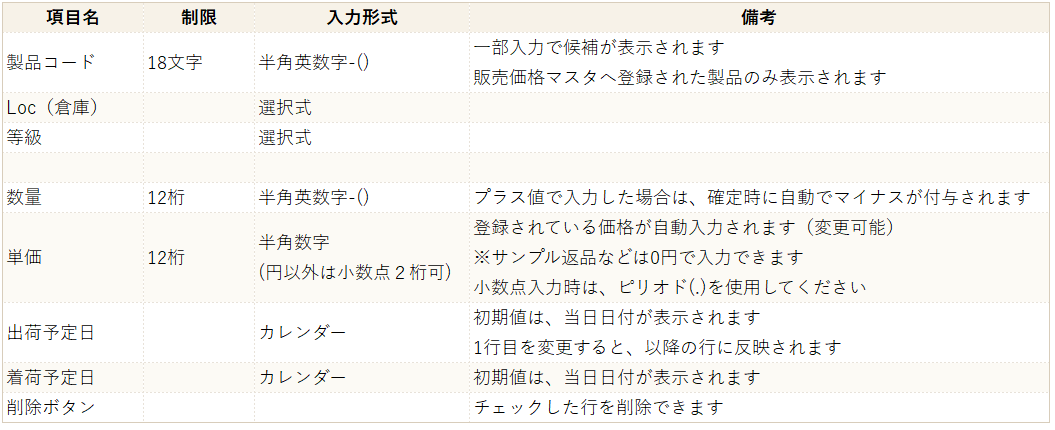
・入力不可項目は、自動表示または自動計算されます。
▸明細行が複数ある場合
登録製品が複数ある場合は、都度追加ボタンを押します。
▸不要になった場合
不要になった場合は、右側の削除Dボタンで行削除できます。
※その他タブの入力については、
「受注伝票登録」マニュアルの各タブの項目を参照してください。
▸マニュアル:受注伝票登録
【明細情報タブ】
【ヘッダーオプションタブ】
【添付資料タブ】
登録を完了します
①必要項目を入力後、登録ボタンをクリックします
●入力内容に問題がある場合は、エラーが表示されます
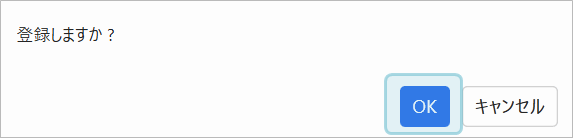
②登録内容を確認し、【OK】をクリックします
③入力内容に問題がなければ、画面上部に完了メッセージが表示されます
(完了メッセージ例)

【次の作業】 |
【関連作業】 |