返品伝票の新規登録方法を説明します。
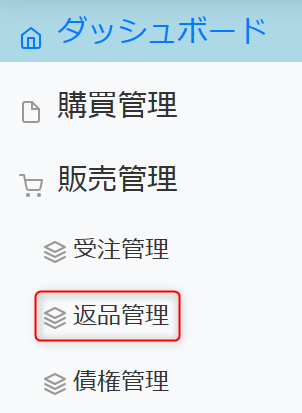
ダッシュボード・販売管理から返品管理を選択します。
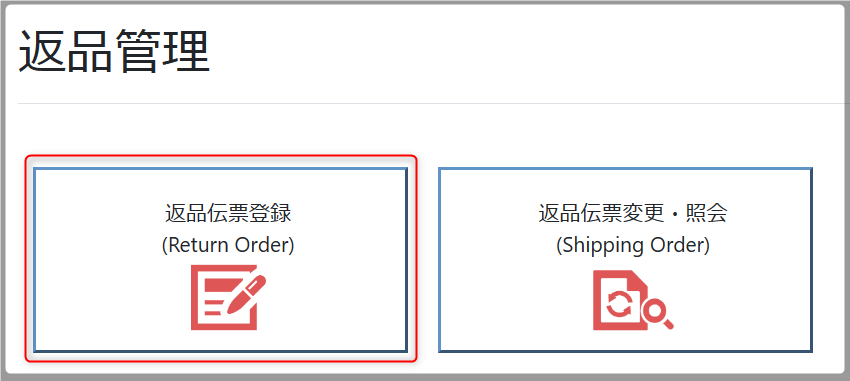
右側にメニューが表示されますので、返品伝票登録を選択します。
ヘッダー情報を入力します。
まず、出荷先情報等を入力します。

◆ 伝票タイプ(選択式)
【通常受注】製品価格マスタに登録されている価格での出荷
【サンプル出荷】販促品等の無償出荷
【スポット出荷】特別価格での単発出荷
のいずれかを選択します。
後から変更はできませんので注意してください。
◆ 伝票日付(カレンダー式)
初期値は当日日付が表示されています。
◆ 得意先発注番号
先方発注書に記載の発注番号を記載します。ない場合は任意のものを入力してください。
30文字以内であれば、半角/全角/記号等自由に使用可能です。
◆ 得意先発注日
入力は任意です。
◆ 出荷先CD
出荷先CDを直接入力するか、虫眼鏡 🔍をクリックします。
出荷先名称(一部でも可)を入力し検索をクリックすると、検索ワードに当てはまる得意先一覧が表示されます。
該当得意先の左にある『選』をクリックし、右下の『OK』ボタンをクリックします。

出荷先CDを確定すると、紐づいた受注先CD・受注先名称・出荷先名称が表示されます。
出荷先名称右横のアイコン を押すと、登録されている住所を確認できます。


◎ワンタイムコードの設定
通常の出荷先以外に出荷したい場合は、ワンタイムコードを使用します。
出荷先コード検索画面にて、直接CDを入力するか『ワンタイム』で検索し、受注先に紐づいたワンタイムコードを選択します。

出荷先名称右横のアイコンを押すと住所情報タブが開きますので、出荷先の情報を入力し閉じるボタンで確定します。


価格情報タブの追加ボタンを押し、明細行を追加します。
【価格情報タブ】
右側の追加ボタンを押すと製品の入力欄が表示されます。

◆ 製品コード(一部入力で選択肢が表示されます)
得意先ごとに製品価格マスタへ登録されている製品のみ表示されます。
製品コードを確定すると製品名称が自動入力されます
◆ Loc/出荷倉庫(選択式)
◆ 等級(選択式)
◆ 数量(半角数字)
◆ 単価(半角数字)
【通常受注】の際は、製品コードを確定すると登録されている価格が自動入力されます。
【スポット出荷】の際は、単価の変更が可能です。
【サンプル出荷】の際は、¥0が表示されます。
◆ 出荷及び着日予定日(カレンダー式)
1行目で日付変更をすると、それ以降の行追加では1行目の日付がコピーされます。(後からの変更には対応していません)
登録製品が複数ある場合は、都度追加ボタンを押します。
不要になった場合は、右側の削除Dボタンで行削除することができます。

【明細情報タブ】
登録されている得意先情報が表示されます。

【ヘッダーオプションダブ】

◆ 受注メモ
営業メモとして使用できます。
◆ 送り状備考
16文字まで(改行不可)入力可能です。
すべての入力が終わったら、登録ボタンをクリックします。
登録しますか?と聞かれるので、OKをクリックします。

上部に受注伝票番号が表示され登録完了です。
