
入金額の登録・修正を行います。
入金がない場合は、本処理を行わず「請求書情報確定」へ進むこともできます。
①『請求書情報入力』を選択します
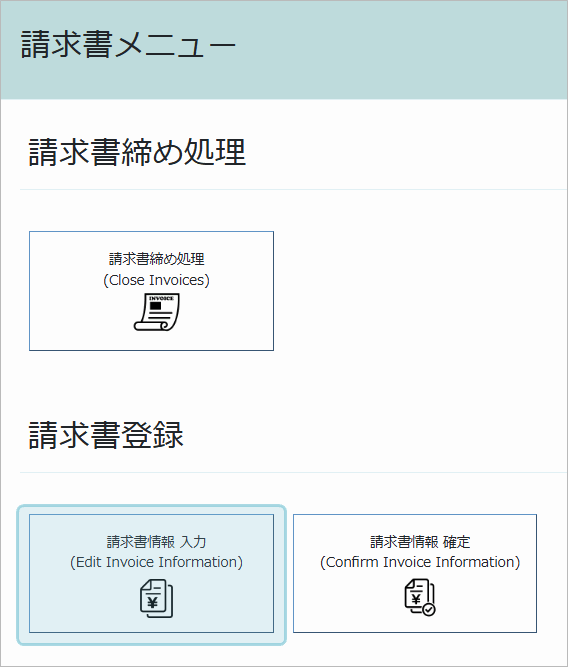
対象の締め日を検索します
①検索条件を指定して検索します
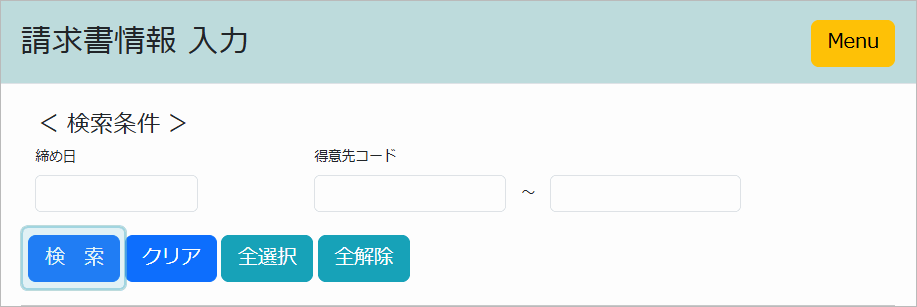
② 一覧に対象の得意先が表示されます

入金額を登録します
①対象行の [D] ボタンをクリックします。
[D]ボタンをクリックすると、未入金明細画面に移動します。

②入金済の明細をチェックして登録します
未入金明細画面で、全額入金済の明細にチェックを入れ、[登録] ボタンをクリックします。
▸一部入金や入金額に差異がある明細はチェックしないでください。

③登録内容を確認します
確認メッセージが表示されますので、[OK]ボタンをクリックします。
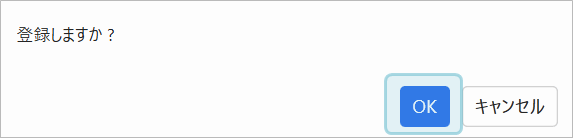
④登録完了後、元の画面に戻ります
登録完了メッセージが表示されたら、[戻る]ボタンをクリックして請求書情報入力画面へ戻ります。

⑤入金額を確認します
チェックした明細の合計金額が入金額欄に反映されます。
入金額に差異がある場合は、実際の入金額に修正してください。
▸未入金明細や差異がある明細は、未チェックのまま残します。
▸差額は繰越額として次回請求に反映されます。
▸入金額欄には実際に入金された金額を入力してください。
※請求情報確定画面で確定するまでは、入金額や消込内容を変更できます。

【補足】一部入金が発生した場合
請求額50ドルの明細に対して45ドルのみ入金された場合
▸1か月目
50ドルの明細はチェックしません。
入金額欄を45ドルに修正して登録します。
差額5ドルは翌月へ繰り越されます。
▸2か月目
差額5ドルが入金されたら、繰り越された50ドルの明細をチェックします。
チェックした明細の金額(50ドル)が入金額欄に反映されます。
入金額欄の内容を確認し、必要に応じて修正してください。
登録を完了します
①必要項目を入力後、登録ボタンをクリックします
●入力内容に問題がある場合は、エラーが表示されます
②登録内容を確認し、【OK】をクリックします
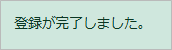
③入力内容に問題がなければ、画面上部に完了メッセージが表示されます
(完了メッセージ例)
【次の作業】 |