
出荷確定処理を終えたら、請求伝票登録処理をします。
この画面では、請求書へ記載の要否を管理(登録)します。
■事前確認
請求伝票登録前に、対象期間の未確定伝票が残っていないことを確認してください。
請求締め後は追加の請求登録ができません。
また、請求締めの解除が必要な場合は、管理者へ依頼してください。
請求伝票登録メニューを開きます
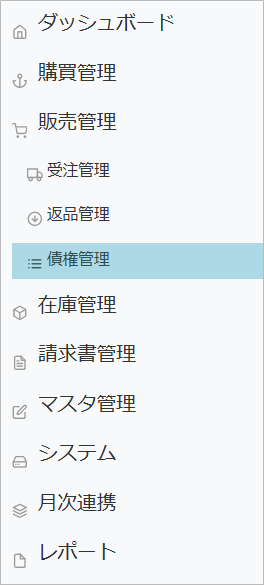
① ダッシュボードから『債権管理』を選択します
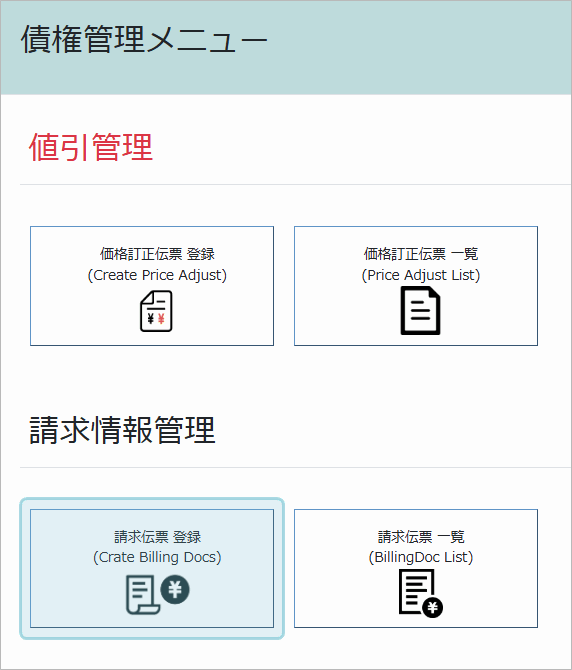
②『請求伝票登録』を選択します
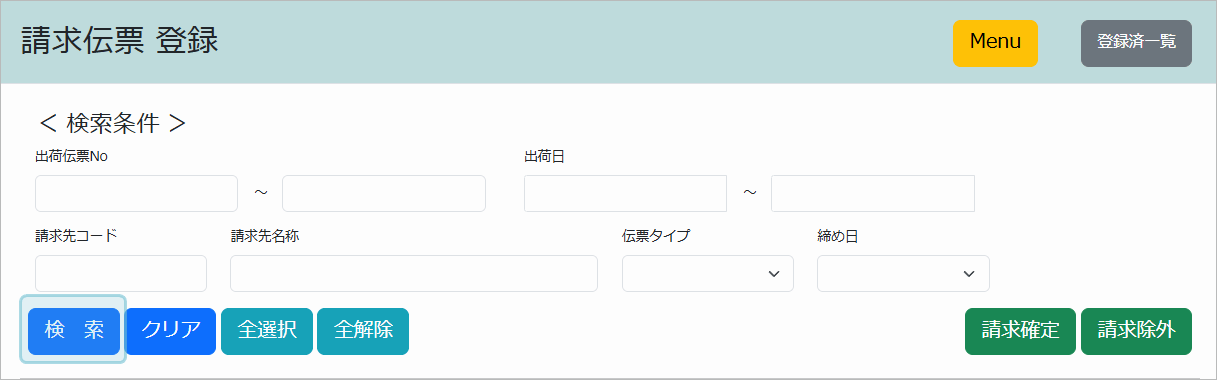
請求登録する伝票を検索します。
①条件を指定して検索します
検索条件を指定しない場合、請求未確定の伝票が一覧で表示されます。
②請求登録の方法
請求確定・請求除外ともに、【一括登録】と【個別登録】で登録処理ができます。
▸請求確定:請求書発行の対象として確定します。
▸請求除外:請求書発行の対象外とします。
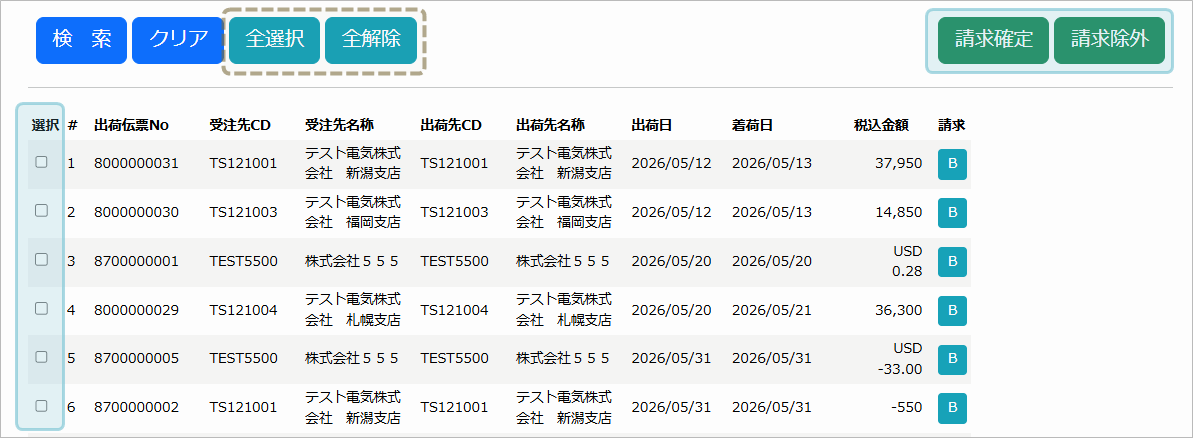
③一括登録
一括登録する場合は、対象伝票を選択し、[請求確定]ボタンをクリックします。
[全選択][全解除]ボタンを使用すると、検索結果一覧のチェックを一括で操作できます。
※通常は一括登録を使用します。内容を個別に変更する場合のみ個別登録を使用してください。
④個別登録
▸出荷対象となる伝票の【B】ボタンをクリックします。

▸詳細情報を変更します。
グレーアウトしていない箇所の変更が可能です。登録ボタンを押して完了してください。
【請求日】先付の請求日に変更できます。
【請求フラグ】請求除外する場合はチェックします。(チェックした伝票は請求対象外となります)
【回収条件】請求日を変更すると自動計算されます。
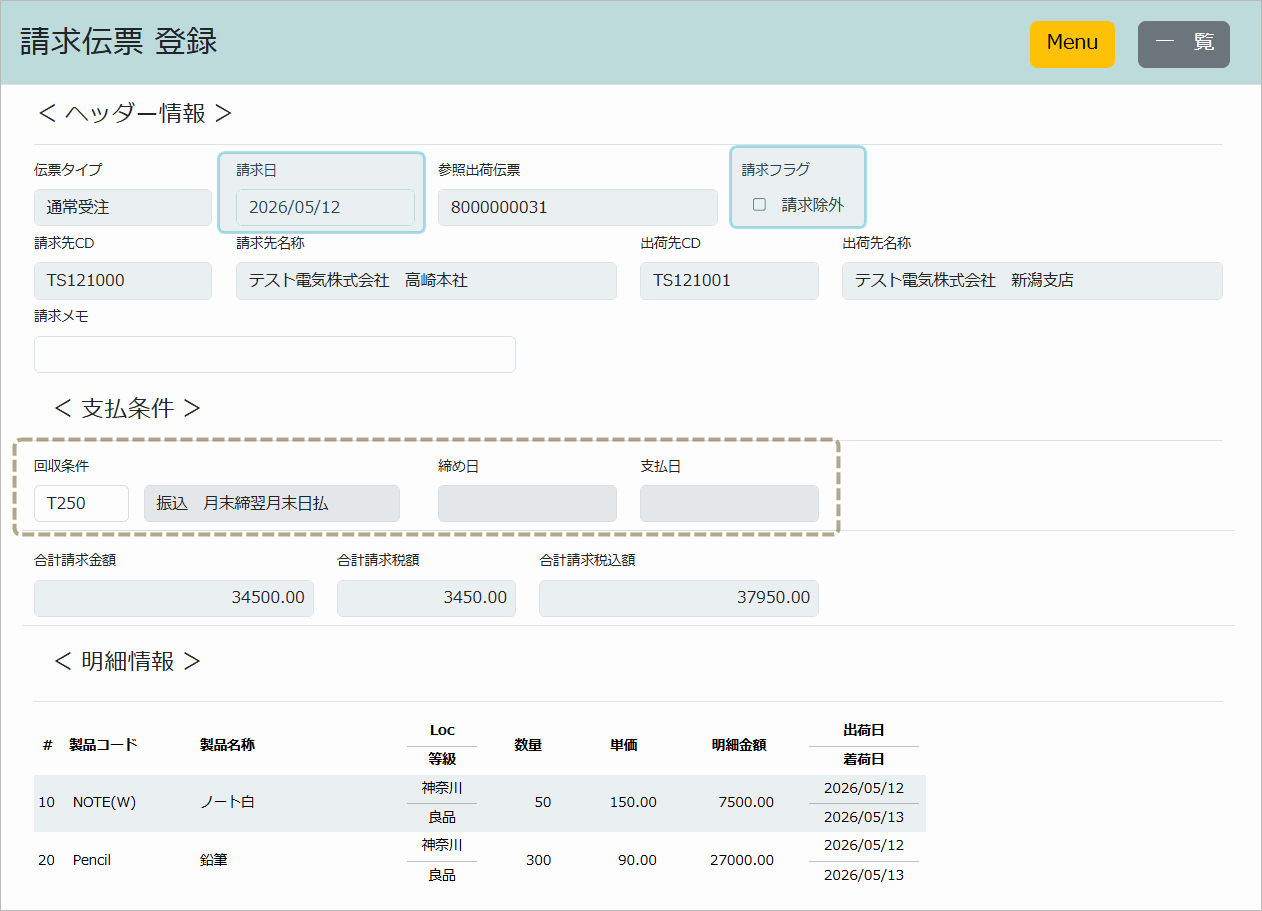
⑤必要項目を入力後、登録ボタンをクリックします
●入力内容に問題がある場合は、エラーが表示されます
【エラー例】
・請求締め済の得意先に対して請求登録を行った場合
「この得意先は締め処理済のため、追加の請求登録はできません。」
⑥入力内容に問題がなければ、画面上部に完了メッセージが表示されます
(完了メッセージ例)

【関連作業】 |