
各倉庫からの廃棄・サンプル品利用等の在庫処理方法を説明します。
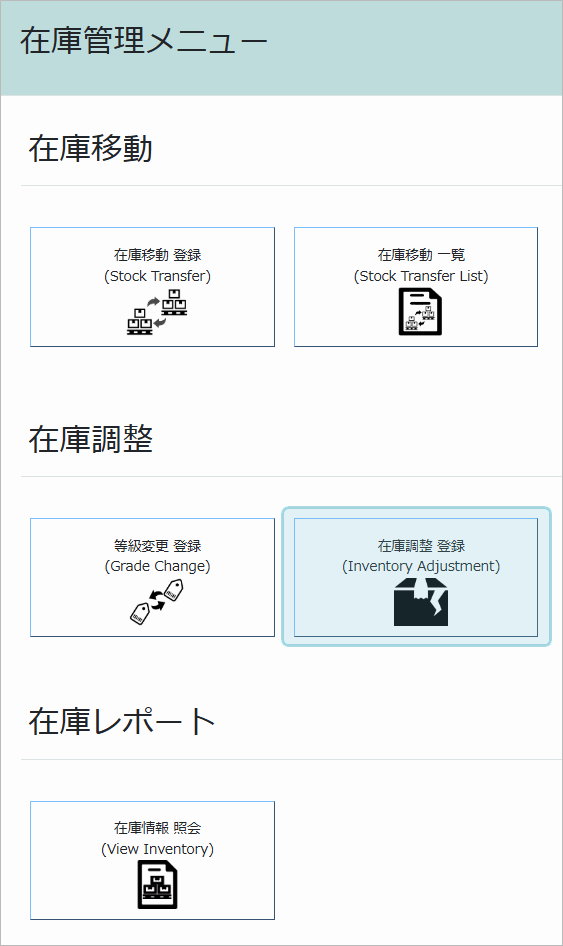
在庫調整 登録メニューを開きます
①ダッシュボード『在庫管理』を選択します

②『在庫調整』から『在庫調整 登録』を選択します
調整内容を入力します
①【新規】ボタンをクリックします
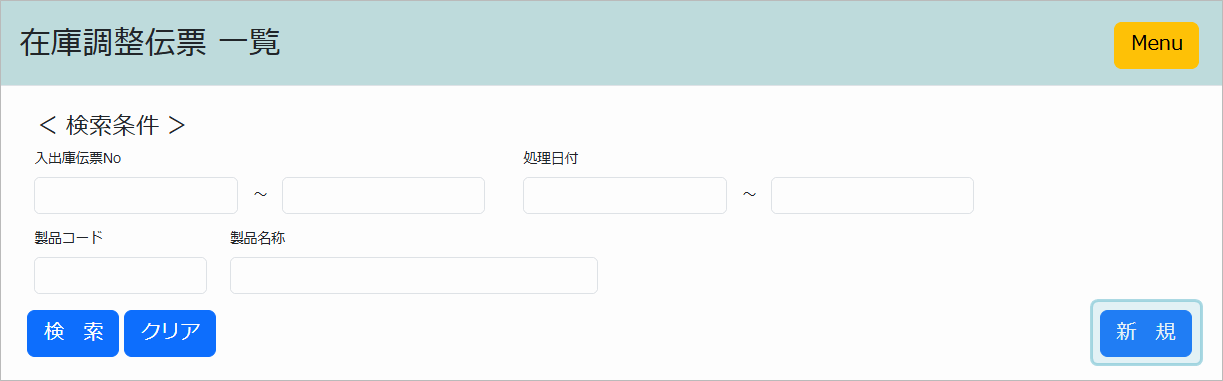
②在庫調整の内容を入力します

数量の入力について
※数量にマイナスを付けて入力することも可能です。
調整理由が『廃棄』・『サンプル品利用』の場合は、数量にマイナスを付けていなくても処理上は在庫減として扱われ、登録後の一覧/照会・取消画面では数量がマイナス表示されます。
【一覧画面サンプル】

※入力項目の仕様
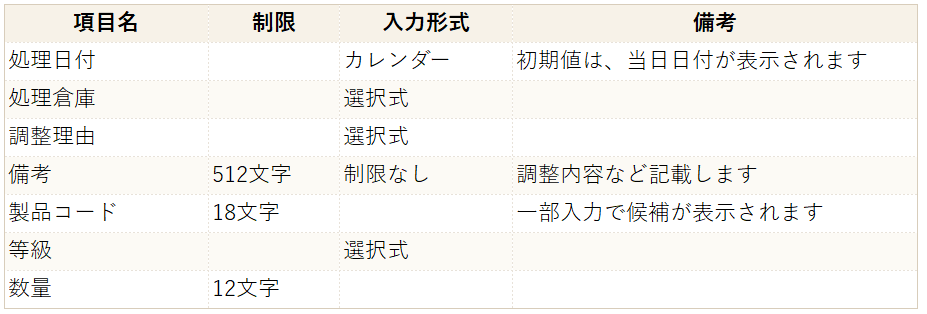
削除ボックスは、複数行入力した後に不要になった行を登録除外することが可能です。
登録を完了します
①必要項目を入力後、登録ボタンをクリックします
●入力内容に問題がある場合は、エラーが表示されます
②登録内容を確認し、【OK】をクリックします
③入力内容に問題がなければ、画面上部に完了メッセージが表示されます
(完了メッセージ例)

|
【関連作業】 |