
販売価格の新規登録方法を説明します。
販売価格マスタメンテナンスメニューを開きます
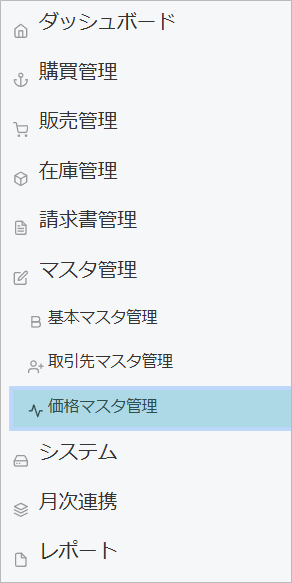
① ダッシュボード・マスタ管理から『価格マスタ管理』を選択します
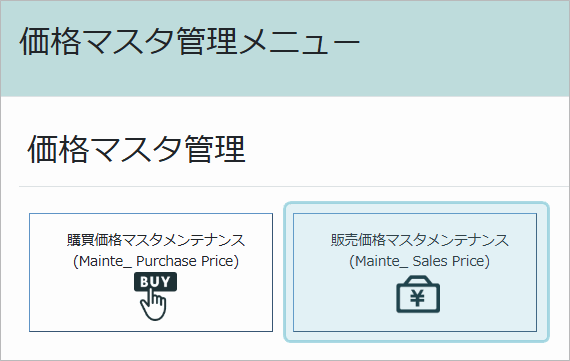
②『販売価格マスタメンテナンス』を選択します。
新規登録画面で基本情報を入力します
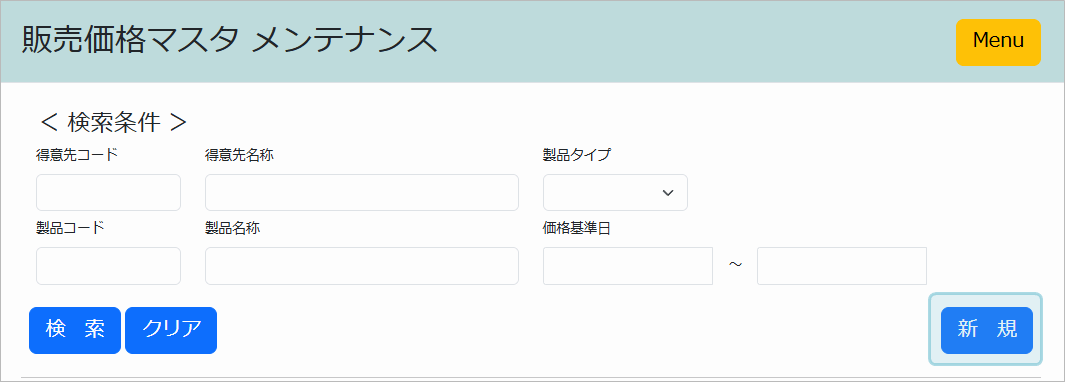
①【新規】ボタンをクリックします
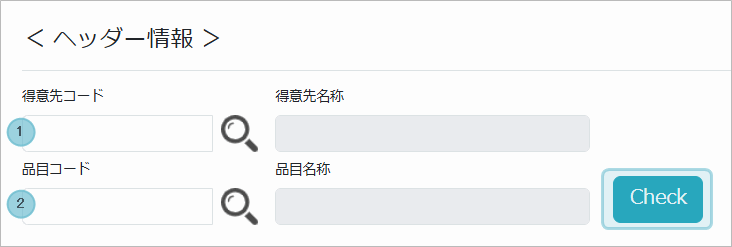
②得意先CD・品目コードを選択し、【Check】ボタンをクリックします
直接入力、または🔍で検索後該当コードを選択します。
▸Checkの結果について
(正常時のメッセージ例)

(エラー時のメッセージ例)

③得意先詳細を入力します
詳細情報に販売条件などの必要事項を入力します。

※入力項目のルール
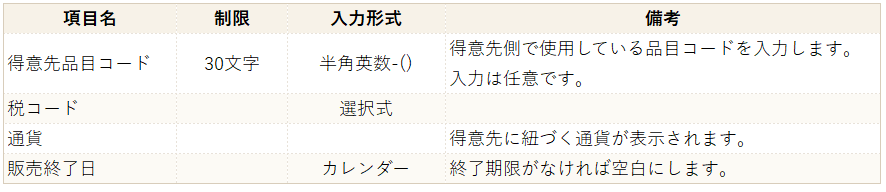
④価格情報を入力します。
つぎに価格情報を入力します。[行追加]をクリックすると、入力欄が表示されます。
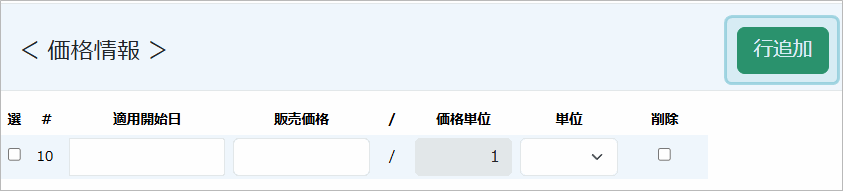

▸削除にチェックした行は登録されません。
変更時に既存行へチェックを付けると、そのデータは削除されます。
削除方法の詳細は、変更・削除の説明画面を参照してください。
■販売価格の変更についての注意点
販売価格は上書きで変更することも可能ですが、行追加により新たな適用開始日を登録する方法を推奨します。
例)
(既存)2025/12/01~@120
(追加)2026/6/1~ @125
旧価格@120は、2026/5/31まで適用されます。

登録を完了します
①必要項目を入力後、登録ボタンをクリックします。

▸入力内容問題がある場合は、エラーが表示されます。
②登録内容を確認し、【OK】をクリックします
③入力内容に問題がなければ、画面上部に完了メッセージが表示されます
(完了メッセージ例)

【関連作業】
|