購買価格マスタメンテナンスの変更・照会、削除方法を説明します。
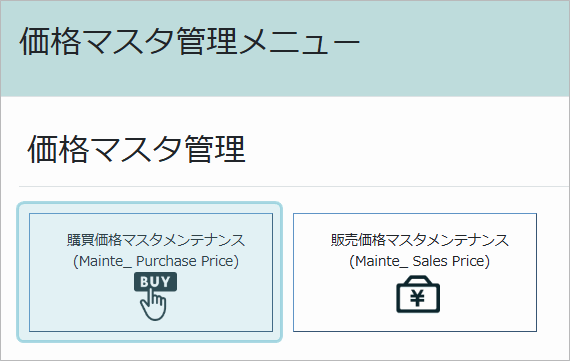
購買価格マスタメンテナンスメニューを開きます
①『購買価格マスタメンテナンス』を選択します
データを検索します
①条件を指定して検索します
検索条件を指定しない場合、すべての伝票が一覧で表示されます。
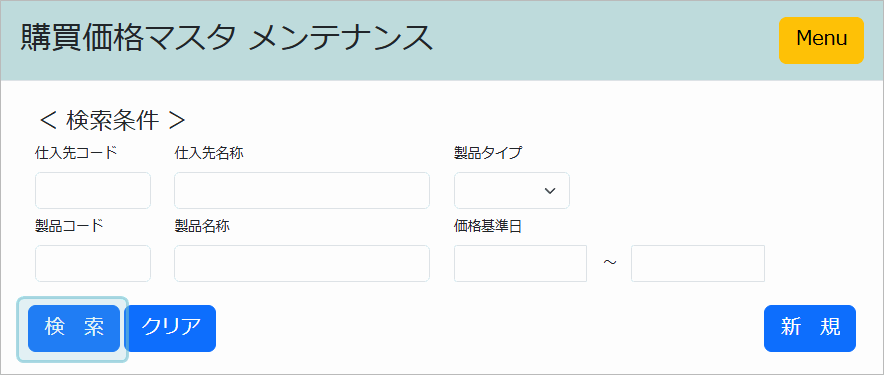
②検索結果を確認します
検索条件に当てはまるデータが一覧で表示されます。

対象のデータを選択して処理を進めます
※ 一覧画面の操作ボタン(照会/変更/削除)については、「ご利用ガイド」>「一覧画面共通操作について」を参照してください。
■購買価格の変更についての注意点
※価格変更時は、既存の価格情報を修正せず、[行追加]から新しい適用開始日の価格情報を追加することを推奨します。
例)下記の場合、2行目の@120は、2025.8/31まで適用されます。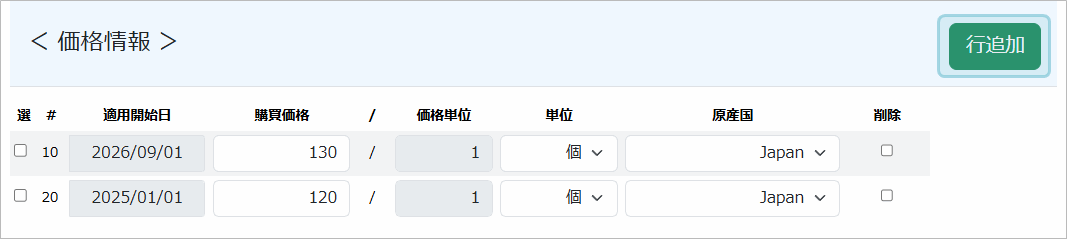
①伝票内容を変更します
▸変更画面を開きます
一覧画面で、変更対象データの【E】ボタンをクリックします。

▸内容を変更します
画面上で編集可能な項目のみ変更できます。
グレー表示されている項目は変更できません。
▸変更内容を保存します
【登録】ボタンをクリックし、変更内容を保存します。
▸変更完了時の表示
変更が完了すると、画面上部に完了メッセージが表示されます。
(完了メッセージ例)
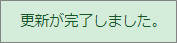
③該当データを削除します
▸削除画面を開きます
一覧画面で、削除対象データの【D】ボタンをクリックします。

▸削除を実行します
削除内容を確認し 【登録】ボタンをクリックします。
削除したデータは元に戻すことができません。
▸削除完了時の表示
削除が完了すると、画面上部に完了メッセージが表示されます。
(完了メッセージ例)