
オフィスへの接続の設定
初回利用時の設定
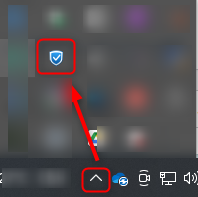
再起動するとPCのタスクトレイ(画面右下)に のアイコンがありますのでダブルクリックして開きます。
アイコンが表示されてない場合は、タスクトレイの をクリックして表示される一覧から探してください。
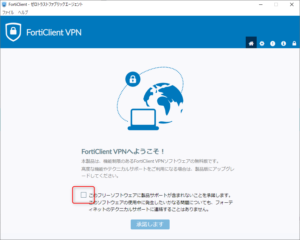
以下の画面が開きますので、ソフトウェア使用承諾のチェックボックスにチェックを入れて、「承諾します」のボタンをクリックします。
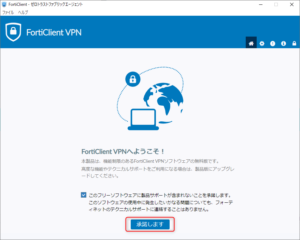
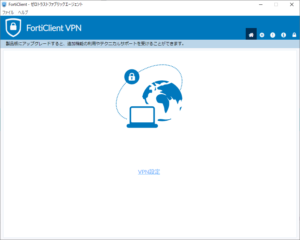
承諾ボタンを押すと以下の画面に変わります。
VPN接続先の設定
設定画面の中央にある「VPN設定」をクリックします。
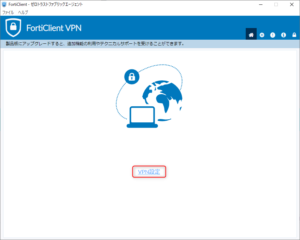
設定画面が表示されますので、オフィスネットワークへの接続情報を設定します。
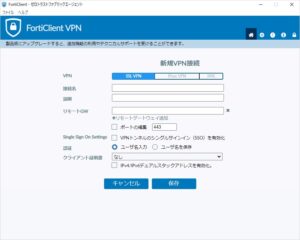
設定内容:
| No | 設定項目 | 設定値 |
| 1 | VPN | SSL-VPN |
| 2 | 接続名 | 任意(例:TM-VPN) |
| 3 | 説明 | 任意(例:Office接続用VPN) |
| 4 | リモートGW | vpngw01.three-meister.com:4433 |
| 5 | ポートの編集 | チェック – ON |
| – ポート番号 | 4433 | |
| Single Sign On Settings | チェック – OFF (VPNトンネルのシングルサインイン(SSO)を有効化) |
|
| 6 | 認証 | 任意(推奨:ユーザー名を保存) |
| 7 | ユーザー名 | ※自身に付与されたユーザー名を入力 |
| 8 | クライアント証明書 | なし |
| 9 | IPv4/IPv6デュアルスタックアドレスを有効化 | チェック – ON |
設定画面例:
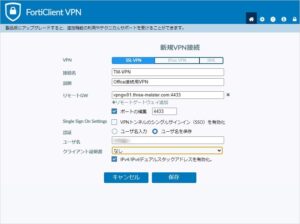
1
2