
本章では、オフィス内に接続するためのVPNアプリケーションである「FortiClientVPN」のインストールについて記載致します。
クライアントソフトウェアのセットアップ
この章ではクライアントソフトウェアのセットアップ手順を記載致します。
クライアントソフトウェアのダウンロード
以下のURL にアクセスします。
URL:https://vpngw01.three-meister.com:4433/remote/login?lang=x-sjis
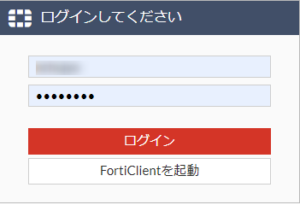
ログイン画面が表示されたら、自身のIDとパスワードでログインします。
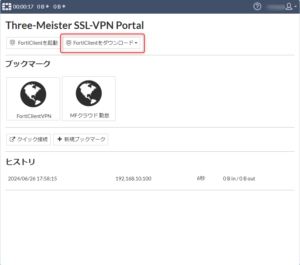
ログインすると、ポータル画面が表示されますので「FortiClientをダウンロード」をクリックします。
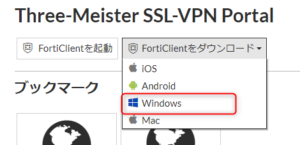
クリックするとプルダウンメニューが表示されますので、「Windows」をクリックします。
画面右上にダウンロードの表示が出ますので、「名前を付けて保存」をクリックします。
ダウンロード表示が出てない場合は、ブラウザの右上にある のマークをクリックすると表示されます。
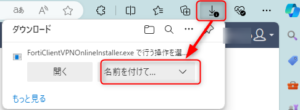
「名前を付けて保存」をダイヤログが表示されますので、適当な場所に保存してください。
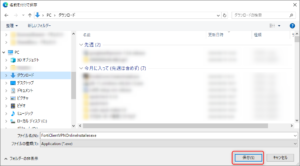
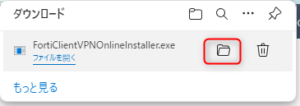
保存が完了したら以下の画面になりますので、フォルダアイコンのマークをクリックして保存先フォルダを開きます。
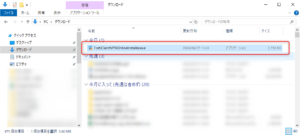
保存先フォルダが開いたら、先ほど保存したインストーラーをダブルクリックして実行します。
FortiClientVPNのインストール
インストーラーを実行するとUAC(ユーザーアカウント制御)の画面が表示されますので「はい」をクリックします。
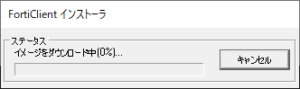
次にインストーラーのダウンロード画面が表示されますので、完了するまで待ちます。
※PCのスペックのインターネット環境で時間がかかる場合があります。
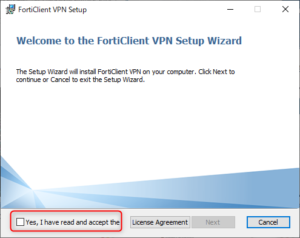
ダウンロードが完了すると下記の画面が表示されますので、赤枠のチェックを入れます。
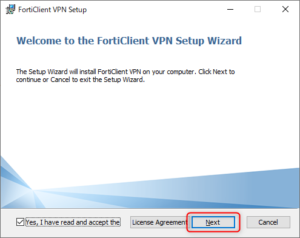
チェックを入れたら、「Next」ボタンをクリックします。
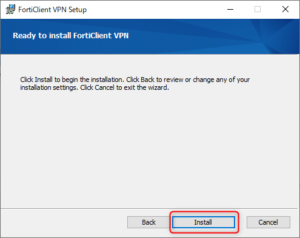
次に以下の画面が表示されますので、「install」ボタンをクリックします。
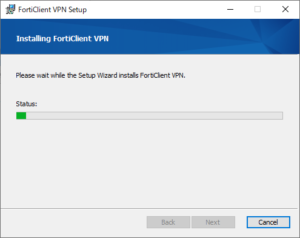
インストールが始まりますので終わるまで待ちます。
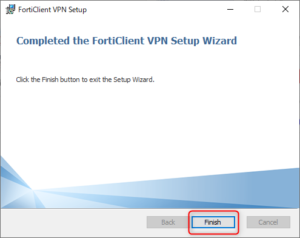
以下の画面になればインストール完了です。「finish」を押して画面を閉じます。
設定する前に一度パソコンを再起動してください。
1
2