出荷伝票の新規登録方法を説明します。
受注登録した伝票の出荷処理を行います。
【注意】
※販売価格は受注登録時の出荷日を基準に設定されます。
※出荷伝票で出荷日を変更しても販売価格は再計算されません。
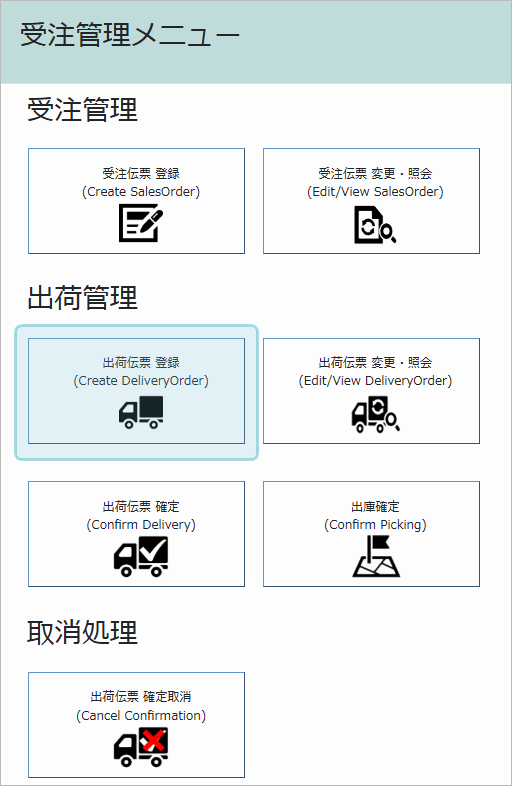
①『出荷伝票登録』を選択します。
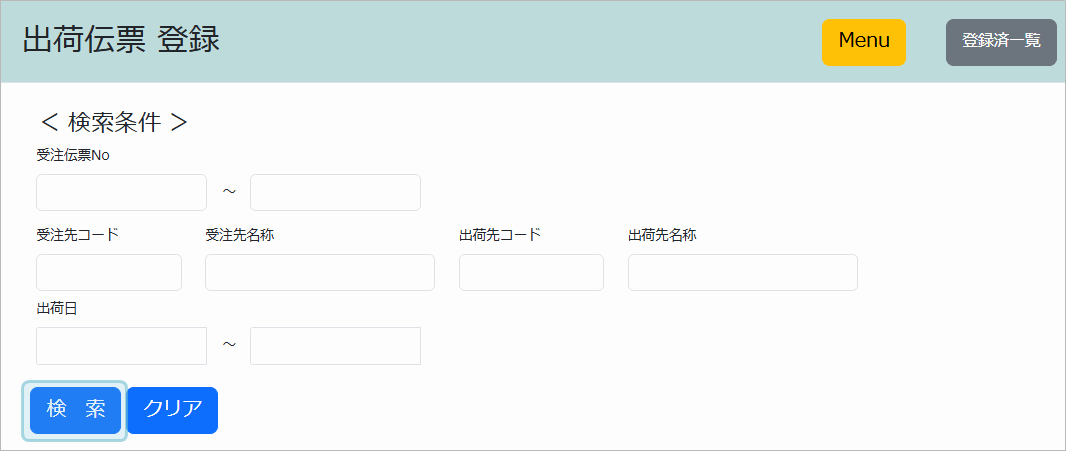
出荷予定の受注伝票を検索します
①条件を指定して検索します
検索条件を指定しない場合、未出荷の伝票が一覧で表示されます。
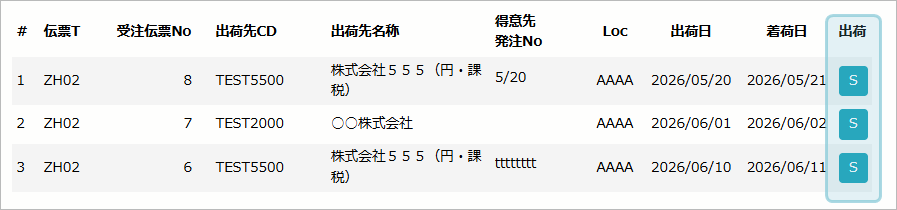
②出荷対象の伝票を選択します
出荷対象となる伝票の【S】ボタンをクリックします。
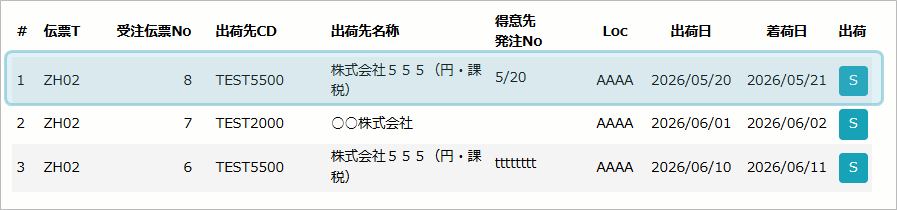
出荷リストは、受注伝票No、出荷予定日、倉庫ごとに一覧表示されます。
▸下記メッセージが表示された場合、配送情報マスタ未登録ですので先に設定をしてください。

出荷内容を入力します
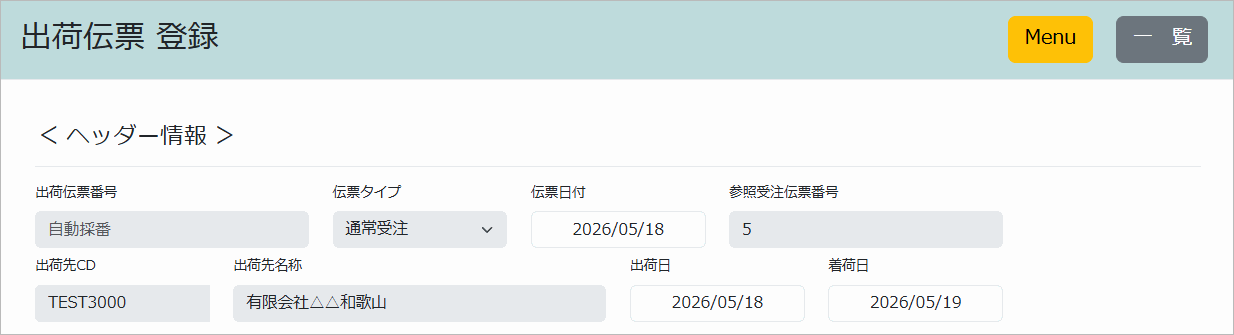
①ヘッダー情報を確認します
発注登録情報が表示されます。
画面上で編集可能な項目のみ変更できます。
グレー表示されている項目は変更できません。
②各タブの内容を確認します
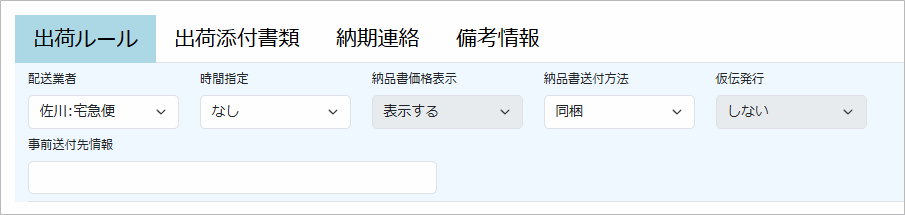
【出荷ルールタブ】
得意先情報マスタに登録した情報が初期表示されます。
グレー表示されている項目は変更できません。
※配送業者・時間指定は本画面の初期値が表示されます。必要に応じて変更が可能です。
※入力項目の仕様
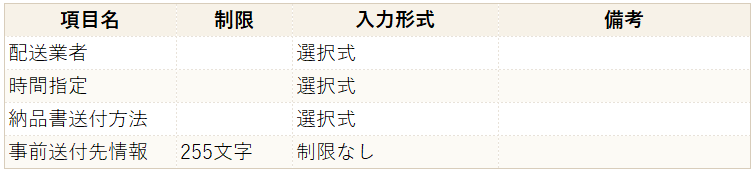
・入力不可項目は、自動表示または自動計算されます。
【出荷添付書類タブ】
現在、未対応です
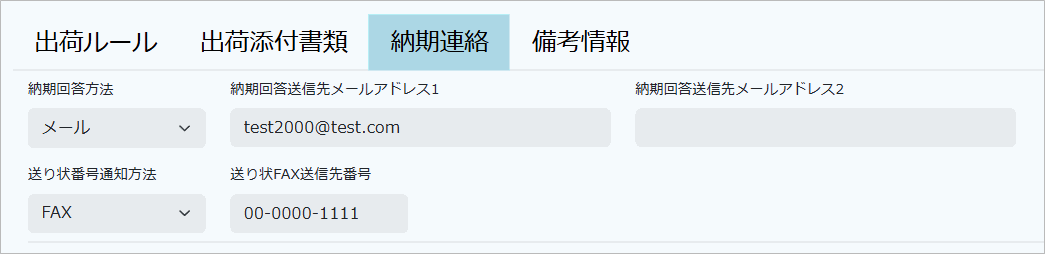
【納期連絡】
得意先情報マスタに登録した情報が表示されます。
※選択した方法により表示項目が切り替わります
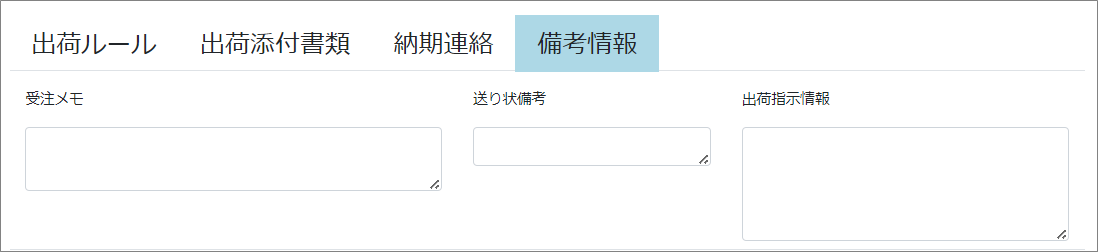
【備考情報タブ】
受注登録で入力した情報が表示されます。
追記・変更が可能です。
※入力項目の仕様

詳細情報を入力します
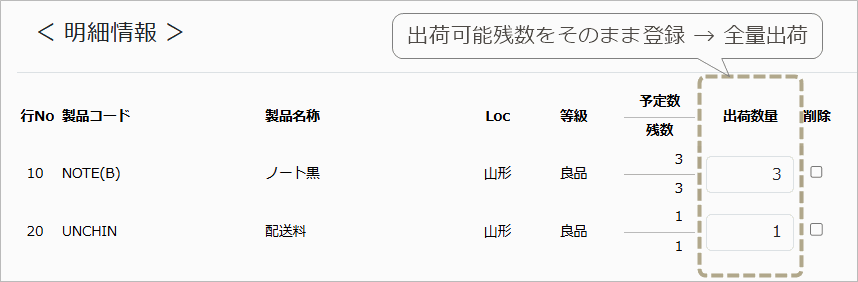
出荷数量には、出荷可能数が表示されます。
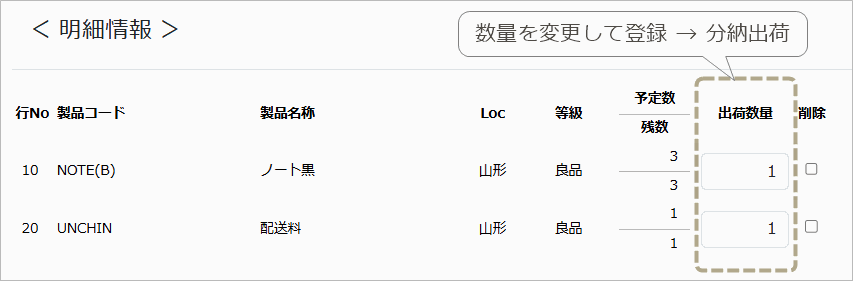
▸登録しない明細は、数量を0に変更せず、[削除]にチェックを入れてください。
▸数量に0を入力して登録することはできません。
■表示された数量のまま登録 → 全量出荷
■数量を減らして登録 → 分納出荷
【補足・分納出荷】
分納出荷した伝票は、残数がなくなるまで出荷伝票登録画面に表示されます。
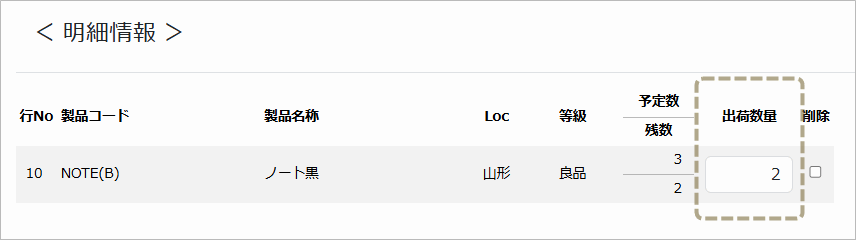
詳細画面の明細情報には、残数のある製品のみ表示されます。
出荷数量には、出荷可能残数が表示されます。
全量出荷済の製品は、明細情報に表示されません。
登録を完了します
①必要項目を入力後、登録ボタンをクリックします
●入力内容に問題がある場合は、エラーが表示されます
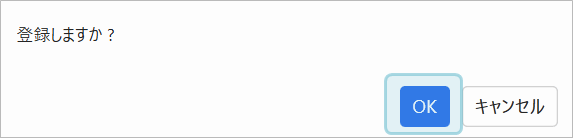
②登録内容を確認し、【OK】をクリックします
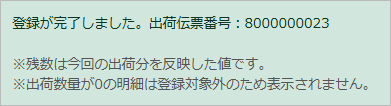
③入力内容に問題がなければ、画面上部に完了メッセージが表示されます
(完了メッセージ例)
【次の作業】 |
【関連作業】 |