パートナーマスタで登録した取引先のうち、受注先・出荷先として利用する場合に、本マスタで詳細設定を行います。
なお、請求先コードの設定が必要なため、事前に請求先マスタの登録を行ってください。
得意先情報マスタメンテナンスメニューを開きます
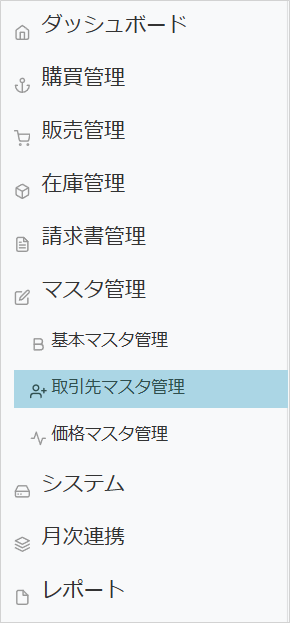
① ダッシュボード・マスタ管理から『取引先マスタ管理』を選択します
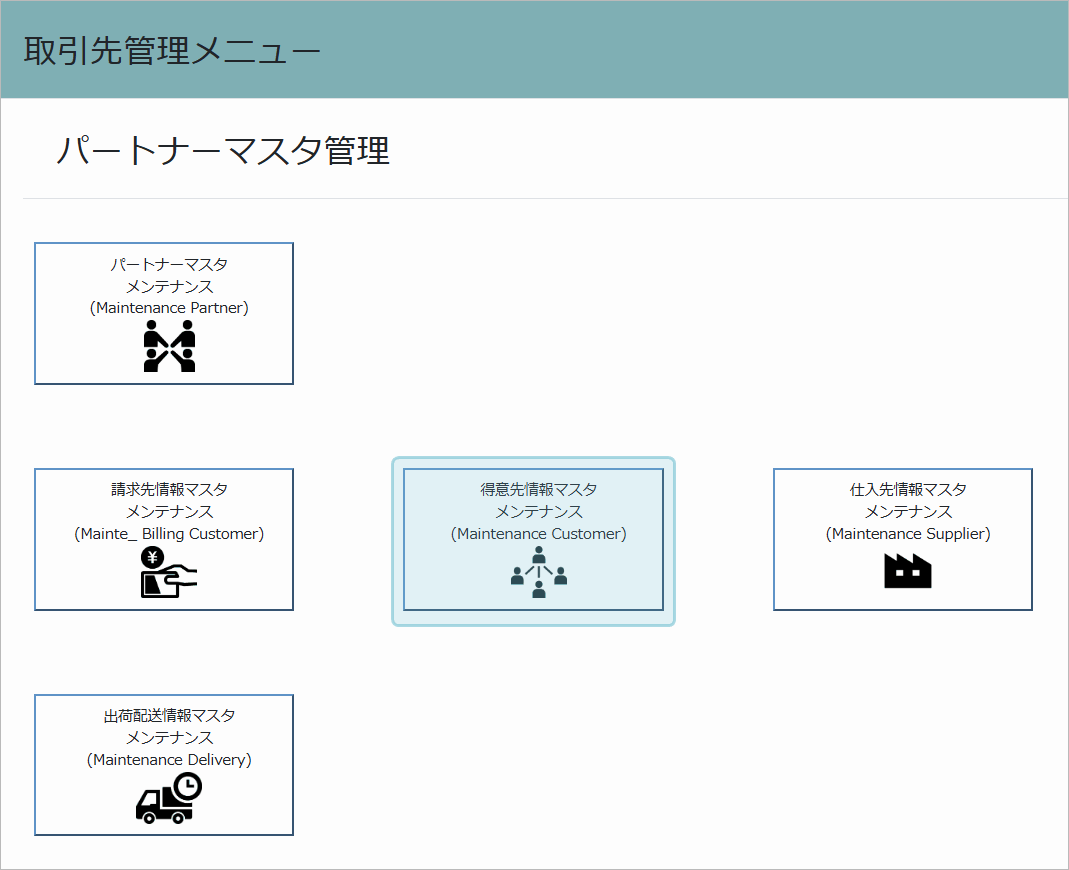
②『得意先情報マスタメンテナンス』を選択します。
対象のデータを選択して処理を進めます
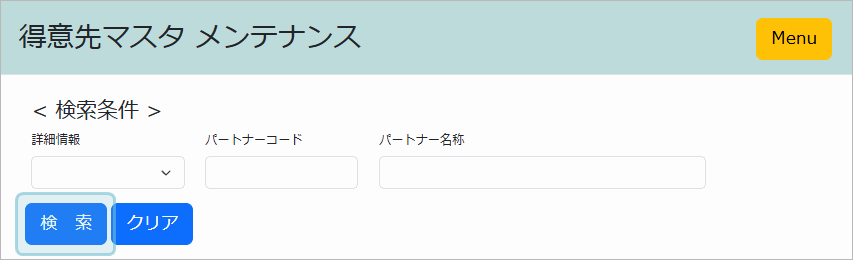
①条件を指定して検索します
検索条件を指定しない場合、すべてのパートナーが一覧で表示されます。
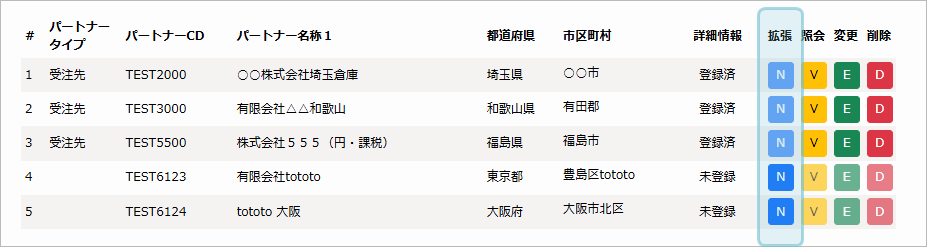
②新規得意先として登録するパートナーを選択します
一覧から対象のパートナーを確認し、パートナーCDの【N】ボタンをクリックします。
※すでに得意先情報が登録済みのパートナーは、【N】ボタンをクリックできません。
詳細内容を入力します
詳細情報はタブごとに入力します
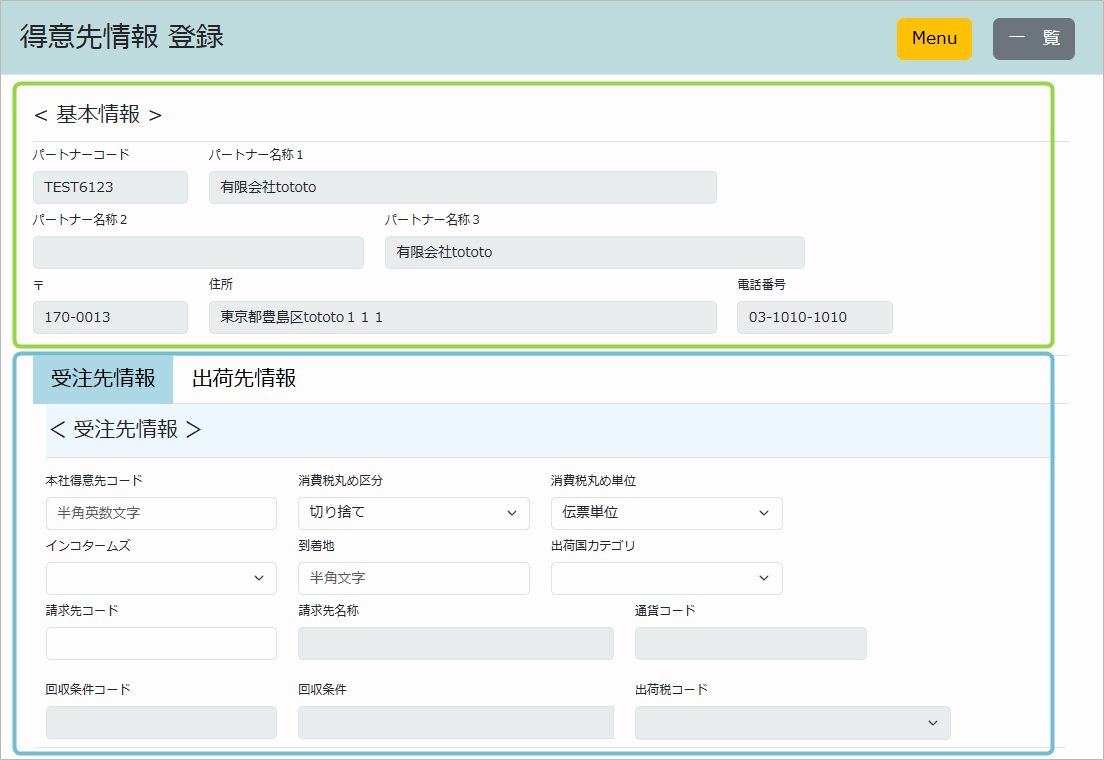
【受注先情報タブ】
緑枠の「基本情報」には、パートナーマスタで登録された内容が表示されます。
青枠の「詳細情報」に、受注先として必要な情報を入力します。
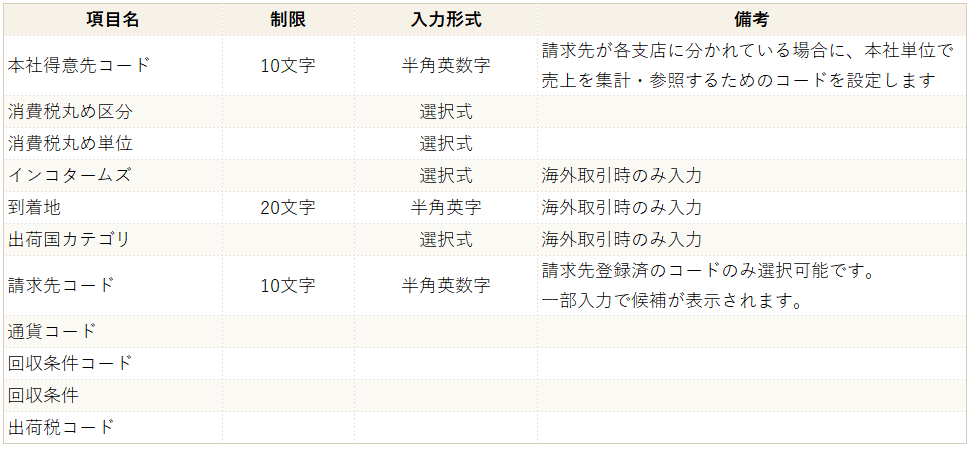
※入力項目のルール
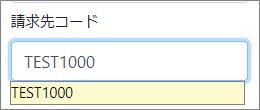
▸請求先コード欄は、請求先として登録されているコードのみ表示されます。
(コードの一部入力で候補が表示されます)
▸請求先コードを確定すると、各項目が自動で設定されます。

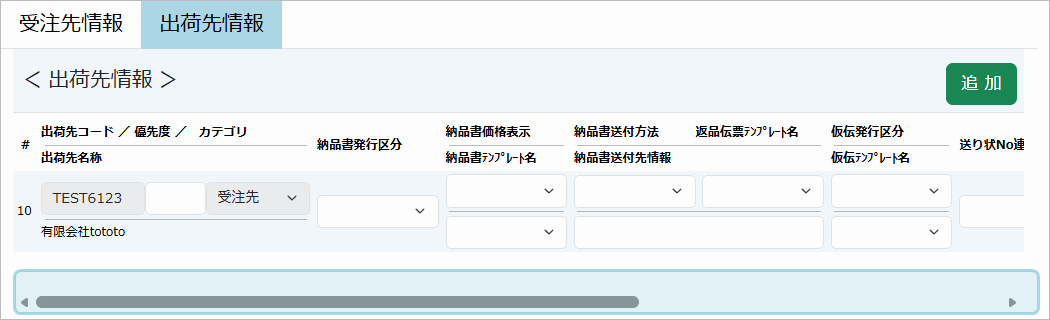
【出荷先情報タブ】
登録した受注先に紐づく出荷先および出荷ルールを設定します。
受注先は出荷先としても扱われるため、1行目には受注先コードが自動で表示されます。
画面を横にスクロールして、必要な項目を入力してください。
▸入力項目のルール
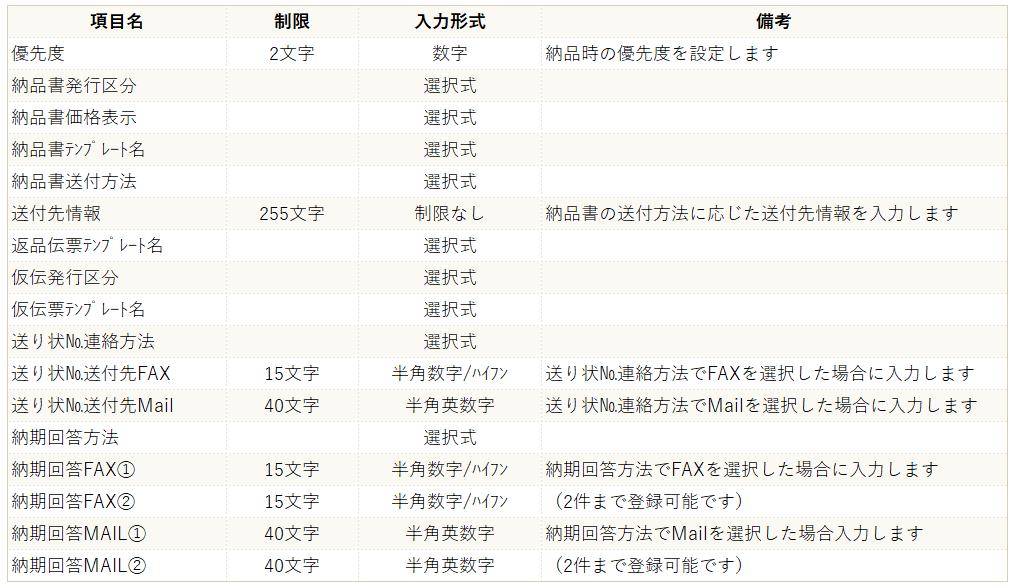
▸出荷先コード欄は、出荷先として登録されているコードのみ表示されます。
(コードの一部入力で候補が表示されます)
▸カテゴリで「ワンタイム」を選択した場合は、受注登録時に出荷先情報を変更できます。
パートナーマスタで「ワンタイム」として登録したコードを選択してください。
▸出荷先コードを入力していない行は登録されません。
▸出荷先が複数ある場合
関連する出荷先が複数ある場合は、都度追加ボタンを押します。
登録を完了します
①必要項目を入力後、登録ボタンをクリックします
▸入力内容に問題がある場合は、エラーが表示されます
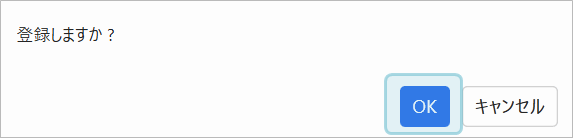
②登録内容を確認し、【OK】をクリックします
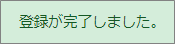
③入力内容に問題がなければ、画面上部に完了メッセージが表示されます
(完了メッセージ例)
【次の作業】 |
【関連作業】 |