購買発注入庫 新規登録方法を説明します。
ここでは、購買発注登録をした伝票の入庫処理を行います。
▸金額計算に関する仕様
仕入処理における端数処理は、以下のルールに従います。
単価:切り捨て
金額:四捨五入
消費税:四捨五入
四捨五入の方式はシステム標準(銀行丸め)を採用しています。
※計算結果によっては、Excel等で算出した金額と1円程度の差異が発生する場合があります。
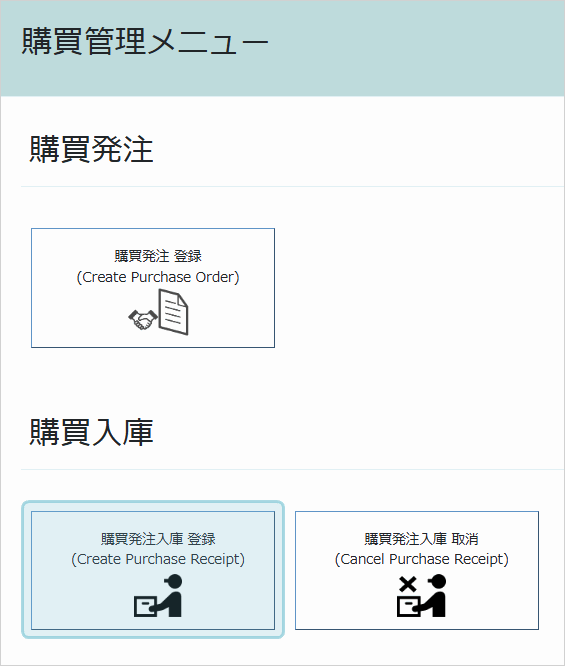
入庫登録メニューを開きます
①『購買発注入庫登録』を選択します。
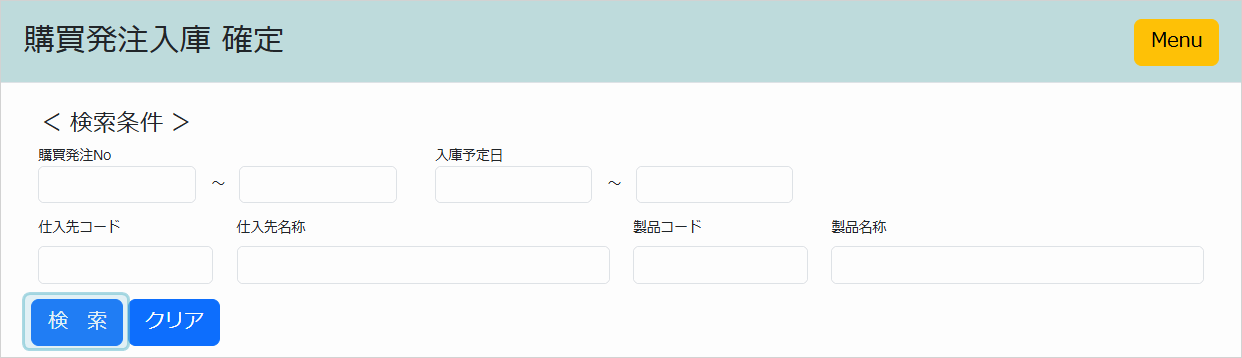
入庫予定の購買発注伝票を検索します
①条件を指定して検索します
検索条件を指定しない場合、未入庫の伝票が一覧で表示されます。
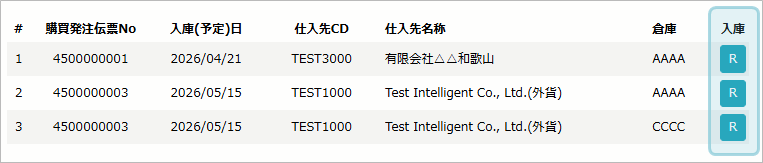
②入庫対象の伝票を選択します
入庫対象となる伝票の【R】ボタンをクリックします。
入庫リストは、購買伝票No、入庫予定日、倉庫ごとに一覧表示されます。
入庫内容を入力します
①ヘッダー情報を確認します
購買発注情報が表示されます。
▸ 詳細画面遷移後は、ETD DATE にフォーカスが当たります。
これは画面処理上の仕様によるものです。
入庫日を含む入力内容を確認してください。
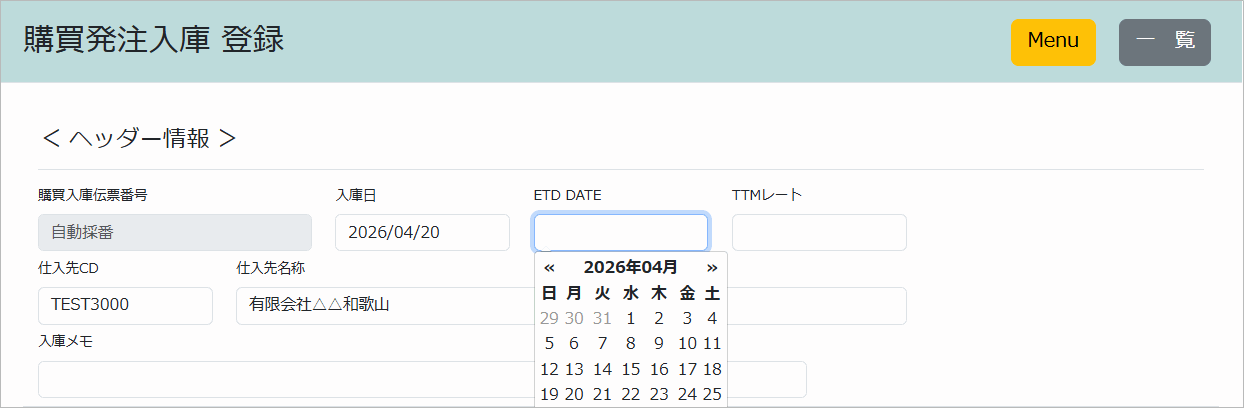
※入力項目の仕様

・伝票Noは、新規登録時に自動採番されます。
・入力不可項目は、自動表示または自動計算されます。
②明細情報を入力します
明細行ごとに、入庫数量を入力します。
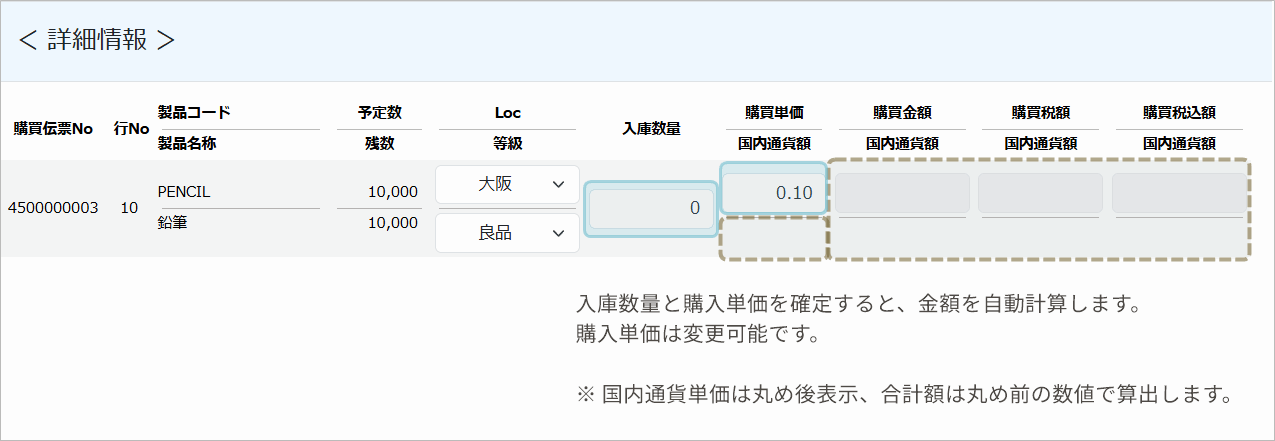
※入力項目の仕様
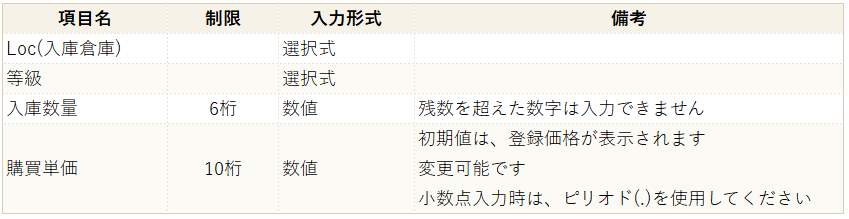
・入力不可項目は、自動表示または自動計算されます。
▸入力数量についての注意
入庫数量は『0』を入力できません。
▸入庫処理に関する注意
・複数の発注行のうち一部のみを入庫する場合は、あらかじめ購買発注伝票変更画面で、明細行ごとに入庫日を設定してください。
・複数回に分けて入庫する場合は、2回目以降の入庫登録時に、残数量を確認してください。
入庫予定日の違いによる表示例
※以下は、購買発注の設定内容による表示例です。
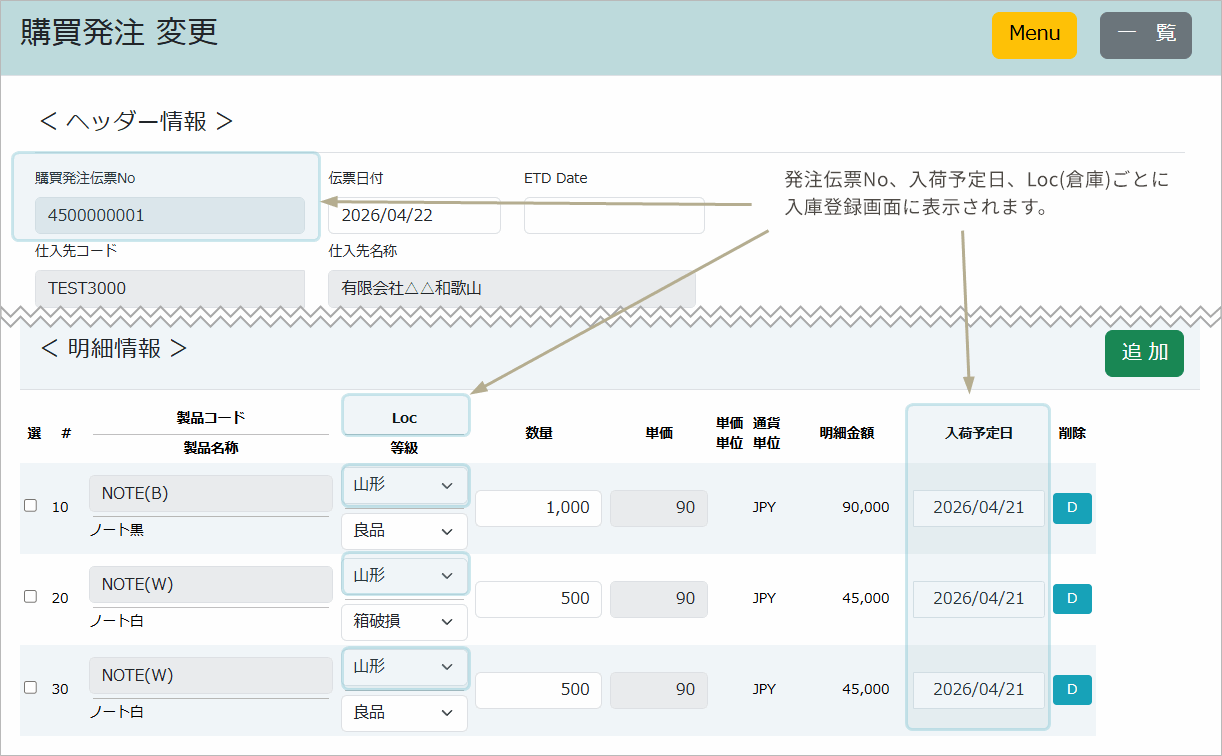
例1:明細行の入庫予定日が同一の場合
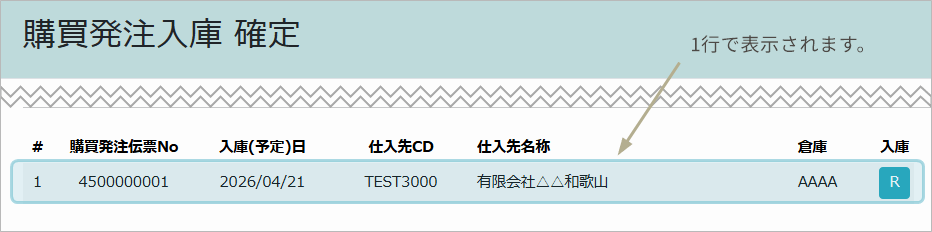
すべての明細行の入庫予定日、倉庫が同一の場合、入庫確定画面には1行で表示されます。
▸購買発注画面
▸購買入庫画面
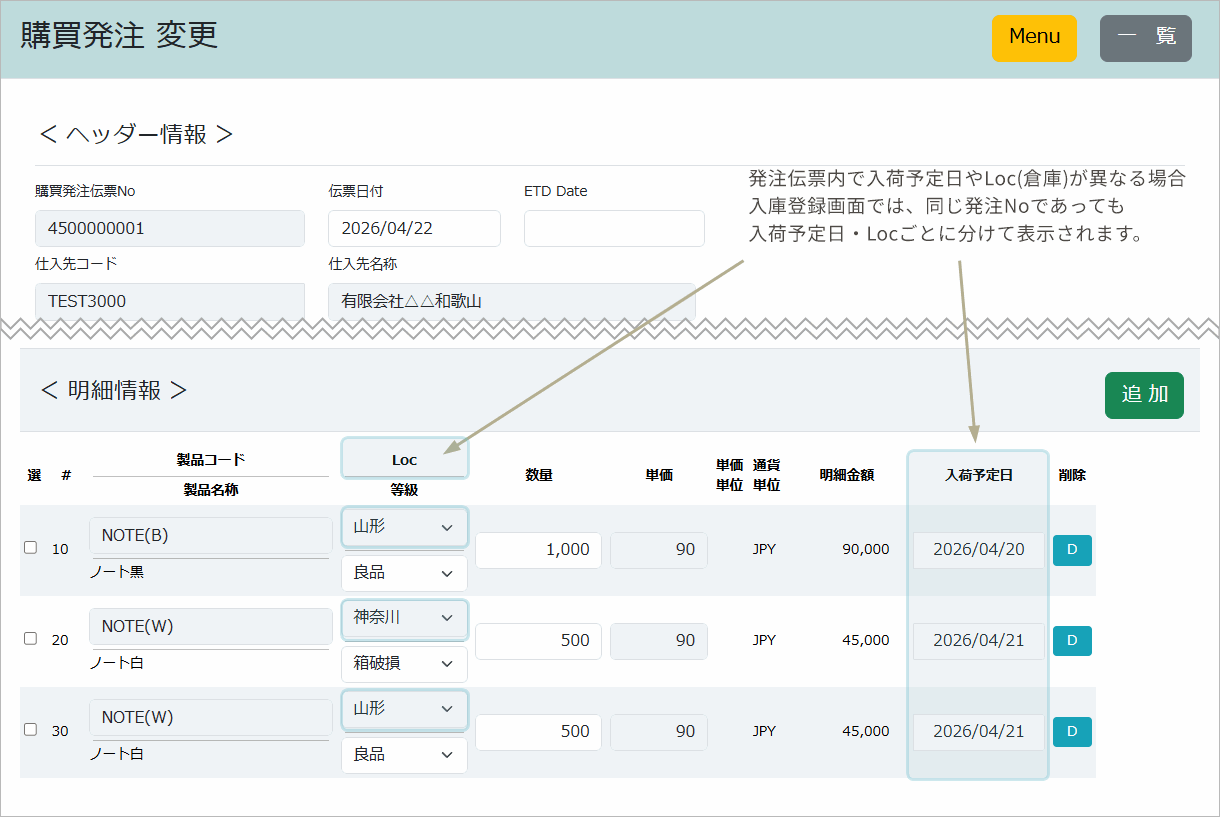
例2:明細行の入庫予定日が異なる場合
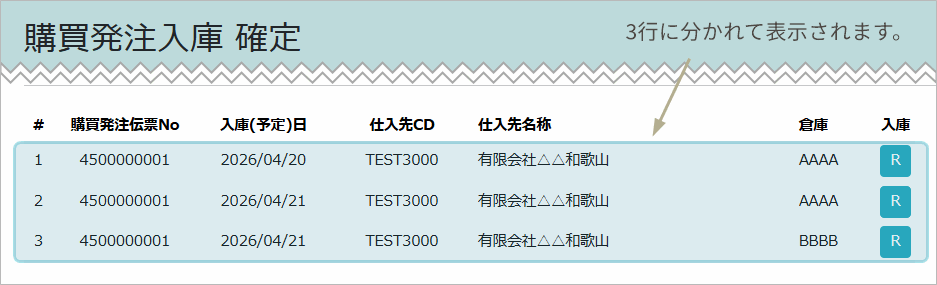
明細行ごとに入庫予定日・倉庫(Loc)が異なる場合、入庫確定画面にはそれぞれ分かれて表示されます。
▸購買発注画面
▸購買入庫画面
登録を完了します
①必要項目を入力後、登録ボタンをクリックします
▸入力内容に問題がある場合は、エラーが表示されます
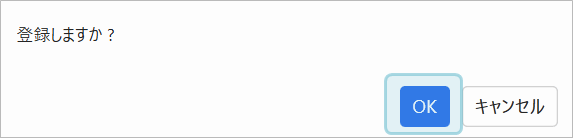
②登録内容を確認し、【OK】をクリックします
③入力内容に問題がなければ、画面上部に登録完了メッセージが表示されます
(完了メッセージ例)

【関連作業】購買発注入庫 取消 |